

Wenn Windows Probleme bei der Leistung oder Sicherheit feststellt, macht es euch mit Warnungen und Hinweisen darauf aufmerksam. Diese Pop-ups erscheinen normalerweise in der rechten unteren Ecke des Bildschirms – aber es gibt bessere Wege, um den Überblick zu behalten und gezielt zu handeln.
Windows sammelt alle Benachrichtigungen zentral im Benachrichtigungscenter (früher Info-Center genannt). Ihr erreicht es über das Glocken-Symbol in der Taskleiste oder mit der Tastenkombination Windows + N. Hier stapeln sich allerdings nicht nur Sicherheitswarnungen, sondern auch App-Benachrichtigungen, Kalendertermine und andere Infos – schnell wird’s unübersichtlich.
Für einen strukturierten Überblick über alle sicherheitsrelevanten Meldungen führt der beste Weg über die Windows-Sicherheit (Windows Security). Diese zentrale Anlaufstelle hat Microsoft in Windows 10 und 11 deutlich ausgebaut und zur Hauptschaltzentrale für alle Sicherheitsaspekte gemacht.
Windows-Sicherheit: Die moderne Zentrale
Öffnet Windows-Sicherheit entweder über das Schild-Symbol im Infobereich der Taskleiste oder gebt „Windows-Sicherheit“ in die Suchleiste ein. Hier findet ihr sieben Hauptbereiche:
• Viren- & Bedrohungsschutz: Status des Echtzeitschutzes, Scan-Ergebnisse und Bedrohungsverlauf
• Kontoschutz: Anmeldeoptionen, Windows Hello und Dynamic Lock
• Firewall & Netzwerkschutz: Status der Windows Defender Firewall für alle Netzwerkprofile
• App- & Browsersteuerung: SmartScreen-Einstellungen und Exploit-Schutz
• Gerätesicherheit: Secure Boot, TPM-Chip und andere Hardware-Sicherheitsfeatures
• Geräteleistung & -integrität: Speicherplatz, Treiberprobleme und Windows-Updates
• Familienoptionen: Jugendschutz und Bildschirmzeit-Kontrolle
Benachrichtigungen gezielt steuern
Nicht jede Windows-Warnung ist gleich wichtig. In den Windows-Sicherheit-Einstellungen könnt ihr unter „Benachrichtigungen verwalten“ festlegen, welche Meldungen als Desktop-Benachrichtigung erscheinen sollen. Besonders hilfreich: Ihr könnt die Häufigkeit der Erinnerungen anpassen oder bestimmte Kategorien komplett stummschalten.
Für Poweruser gibt’s zusätzliche Kontrolle über die Gruppenrichtlinien (gpedit.msc) oder Registry-Einträge. Damit lassen sich sogar die penetranten „Wechseln Sie zu Microsoft Edge“-Meldungen dauerhaft abstellen.
Klassische Systemsteuerung bleibt relevant
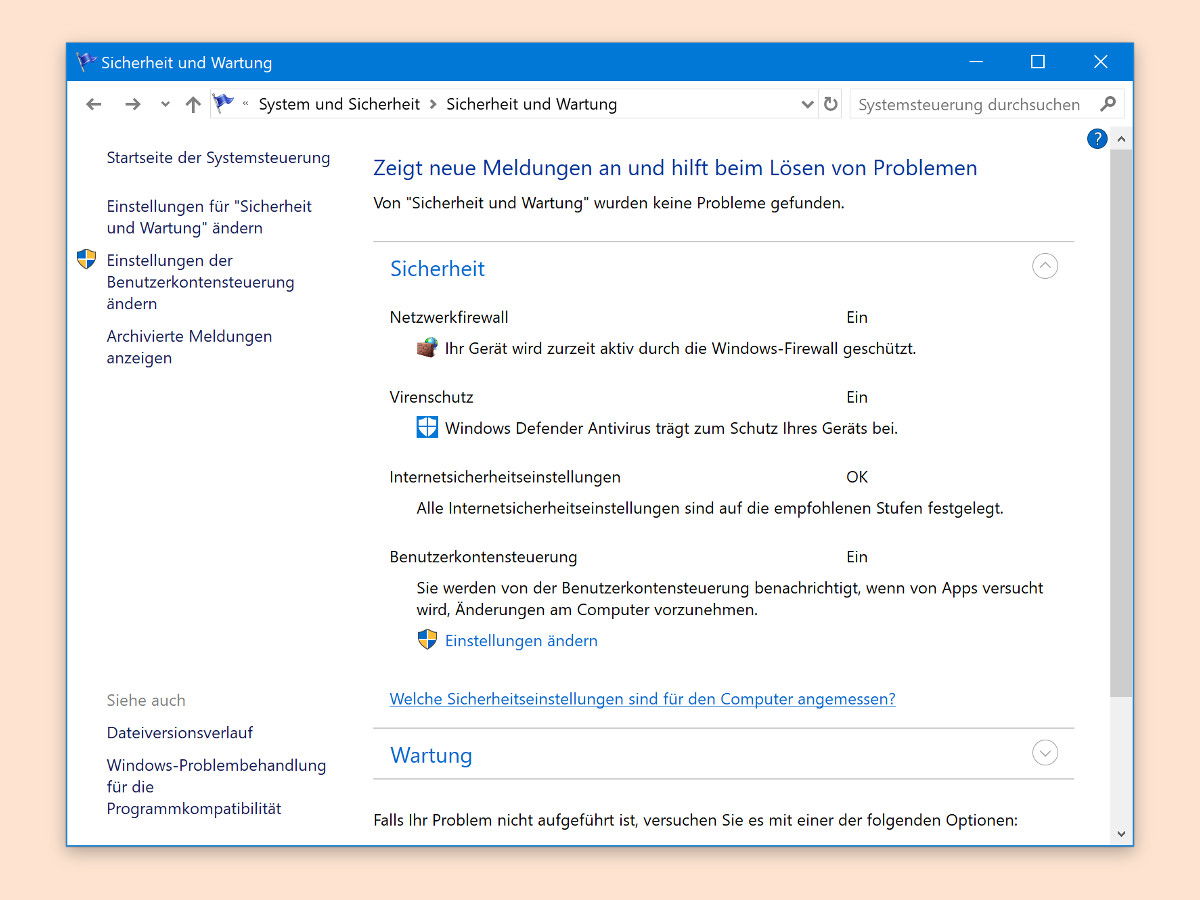
Die altbekannte Rubrik „Sicherheit und Wartung“ in der klassischen Systemsteuerung existiert weiterhin und zeigt zusätzliche Details zu Wartungsproblemen. Hier findet ihr auch Meldungen zu automatischen Wartungsaufgaben, Dateiversionsverlauf und anderen Systempflegethemen, die in der modernen Windows-Sicherheit-App nicht prominent dargestellt werden.
Öffnet die klassische Ansicht über Systemsteuerung > System und Sicherheit > Sicherheit und Wartung. Der Link „Einstellungen für Sicherheit und Wartung ändern“ führt zu granularen Optionen für Desktop-Benachrichtigungen.
Proaktiv handeln statt reagieren
Statt nur auf Warnungen zu warten, solltet ihr regelmäßig proaktiv in die Windows-Sicherheit schauen. Das Dashboard zeigt auf einen Blick alle Problembereiche mit roten oder gelben Warnsymbolen. Grüne Häkchen signalisieren: Alles in Ordnung.
Besonders wichtig: Aktiviert die automatischen Wartungsaufgaben unter Einstellungen > Update und Sicherheit > Windows Update > Erweiterte Optionen. Windows führt dann nachts automatisch Systemoptimierungen durch und behebt kleinere Probleme selbstständig.
Tipps für weniger Störungen
- Ruhige Zeiten definieren: Unter Windows-Sicherheit > Benachrichtigungen könnt ihr Zeiten festlegen, in denen keine Warnungen erscheinen.
-
Kritische Updates priorisieren: Konzentriert euch auf rote Warnungen (kritische Sicherheitsprobleme) und ignoriert zunächst gelbe Hinweise (Empfehlungen).
-
Regelmäßige Kontrolle: Schaut einmal wöchentlich in die Windows-Sicherheit – das ist effektiver als ständige Pop-up-Unterbrechungen.
-
Antivirussoftware koordinieren: Falls ihr Drittanbieter-Sicherheitssoftware nutzt, stellt sicher, dass sie ordnungsgemäß mit Windows Defender kommuniziert.
Moderne Windows-Versionen sind deutlich besser darin geworden, wirklich relevante von unwichtigen Meldungen zu unterscheiden. Nutzt diese Intelligenz und konfiguriert das System so, dass ihr nur bei echten Problemen gestört werdet – dann bleiben wichtige Sicherheitswarnungen auch in Zukunft effektiv.
Zuletzt aktualisiert am 01.04.2026



