

Der Windows-Sperrbildschirm muss nicht langweilig sein. Statt einem statischen Bild könnt ihr täglich wechselnde, hochauflösende Fotos aus Microsofts Windows-Blickpunkt-Sammlung nutzen – und diese sogar als Desktop-Wallpaper verwenden.
Was ist Windows-Blickpunkt überhaupt?
Windows-Blickpunkt ist Microsofts kuratierte Foto-Sammlung, die seit Windows 10 täglich neue, spektakuläre Bilder auf den Sperrbildschirm bringt. Die Fotos zeigen atemberaubende Landschaften, Architekturfotografie und Naturaufnahmen in 4K-Qualität. Microsoft arbeitet dabei mit professionellen Fotografen und Agenturen zusammen, um eine stetig wachsende Bibliothek hochwertiger Bilder bereitzustellen.
Blickpunkt-Bilder als Desktop-Wallpaper nutzen
Die schönen Sperrbildschirm-Fotos lassen sich auch als Desktop-Hintergrund verwenden. Windows 11 und 10 bieten dafür mehrere Wege:
Methode 1: Direkt über Windows-Einstellungen
Seit Windows 11 22H2 könnt ihr Blickpunkt-Bilder direkt in den Einstellungen als Desktop-Hintergrund aktivieren:
- Öffnet die Windows-Einstellungen (Windows-Taste + I)
- Navigiert zu „Personalisierung“ > „Hintergrund“
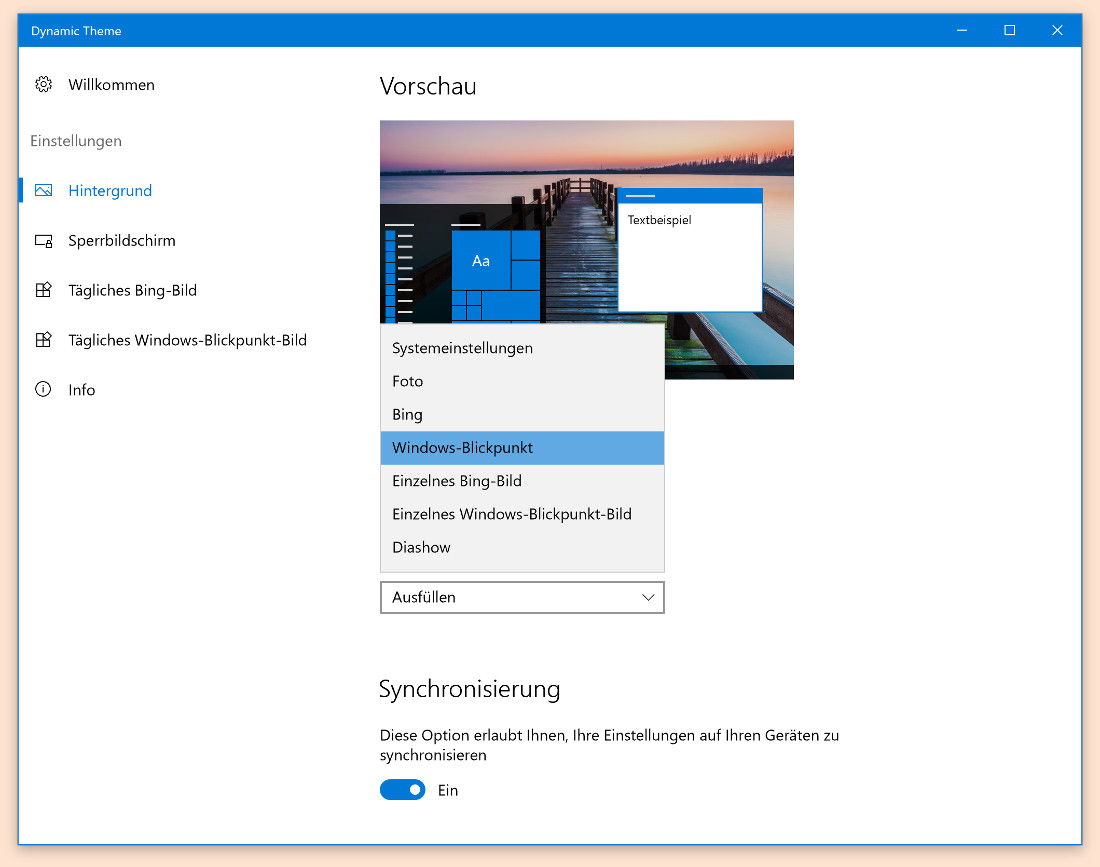
- Wählt aus dem Dropdown-Menü „Windows-Blickpunkt“ aus
Windows wechselt nun automatisch das Desktop-Wallpaper mit neuen Bildern aus der Blickpunkt-Sammlung.
Methode 2: Mit Third-Party-Apps
Für erweiterte Funktionen gibt es spezialisierte Apps wie „SpotBright“ oder „Bing Wallpaper“. Diese Tools bieten zusätzliche Features:
- Automatisches Herunterladen in verschiedenen Auflösungen
- Archivierung eurer Lieblingsbilder
- Anpassbare Wechselintervalle
- Bildschutz vor automatischem Löschen
Methode 3: Manuell aus dem Cache-Ordner
Für Bastler: Windows speichert Blickpunkt-Bilder temporär im Ordner:
%LocalAppData%PackagesMicrosoft.Windows.ContentDeliveryManager_cw5n1h2txyewyLocalStateAssets
Die Dateien haben keine Dateiendung, sind aber JPEGs. Ihr müsst sie kopieren und die Endung „.jpg“ hinzufügen.
Alternative: Bing-Wallpaper
Microsoft bietet auch die offizielle „Bing Wallpaper“-App an, die das täglich wechselnde Bing-Startseiten-Bild als Desktop-Hintergrund setzt. Diese App funktioniert zuverlässig und bietet:
- Täglich neue Bilder in 4K-Qualität
- Bildarchiv der letzten Wochen
- Informationen zu Aufnahmeort und Fotograf
- Automatische Anpassung an eure Bildschirmauflösung
Tipps für optimale Bildqualität
Achtet bei der Wallpaper-Auswahl auf folgende Punkte:
- Verwendet nur Originalauflösungen für gestochen scharfe Darstellung
- Prüft die Bildausrichtung (Querformat für Standard-Monitore)
- Bei Ultrawide-Monitoren: Wählt „Anpassen“ statt „Strecken“
- Aktiviert „Diaschau“ für automatischen Wechsel
Datenschutz und Bandbreitenverbrauch
Windows-Blickpunkt lädt Bilder automatisch herunter. In den Datenschutzeinstellungen könnt ihr steuern:
- Ob Bilder über mobile Datenverbindungen geladen werden
- Welche Nutzungsstatistiken an Microsoft gesendet werden
- Ob personalisierte Bildvorschläge aktiviert sind
Bei begrenztem Datenvolumen deaktiviert den automatischen Download in den Windows-Update-Einstellungen unter „Erweiterte Optionen“.
Fazit: Mehr Abwechslung auf dem Desktop
Mit Windows-Blickpunkt bekommt euer Desktop regelmäßig frische, professionelle Wallpaper – kostenlos und automatisch. Die Integration in Windows wird immer besser, und die Bildqualität ist durchweg exzellent. Probiert es aus, wenn ihr genug von statischen Hintergründen habt.
Zuletzt aktualisiert am 01.04.2026



