

Viele haben nicht nur Windows- oder nur Mac-Computer, sondern beides. In diesem Fall wäre es doch praktisch, wenn sich Dateien vom PC direkt über das Netzwerk am Mac öffnen ließen – und genau das geht auch. Wir zeigen, wie ihr ganz einfach eine Netzwerkverbindung zwischen beiden Systemen einrichtet.
Grundlagen für die Netzwerkverbindung
Als Erstes sicherstellen, dass der Windows-PC und der Mac mit dem gleichen Netzwerk verbunden sind. Das kann sowohl über WLAN als auch über Ethernet-Kabel erfolgen. Wichtig ist, dass beide Geräte im selben Subnetz sind – das ist bei den meisten Heimnetzwerken automatisch der Fall.
Jetzt in Windows 11 [Win]+[R] drücken, cmd eingeben und mit OK bestätigen. Alternativ könnt ihr auch „Terminal“ oder „PowerShell“ über die Suche starten. Dann den Befehl ipconfig aufrufen und die angezeigte IP-Adresse merken, etwa 192.168.178.2 oder 192.168.1.100.
SMB-Freigabe einrichten
Damit der Mac auf Windows-Dateien zugreifen kann, muss das SMB-Protokoll (Server Message Block) aktiviert sein. In Windows 11 geht das so:
- Öffnet die Systemeinstellungen und navigiert zu „Apps“ > „Optionale Features“ > „Weitere Windows-Features“
- Aktiviert „SMB 1.0/CIFS-Dateifreigabeunterstützung“ falls nötig (meist schon aktiv)
- In den Netzwerkeinstellungen unter „Erweiterte Freigabeeinstellungen“ die „Datei- und Druckerfreigabe“ aktivieren
- Optional: „Kennwortgeschütztes Freigeben“ deaktivieren für einfacheren Zugriff
Verbindung vom Mac aus herstellen
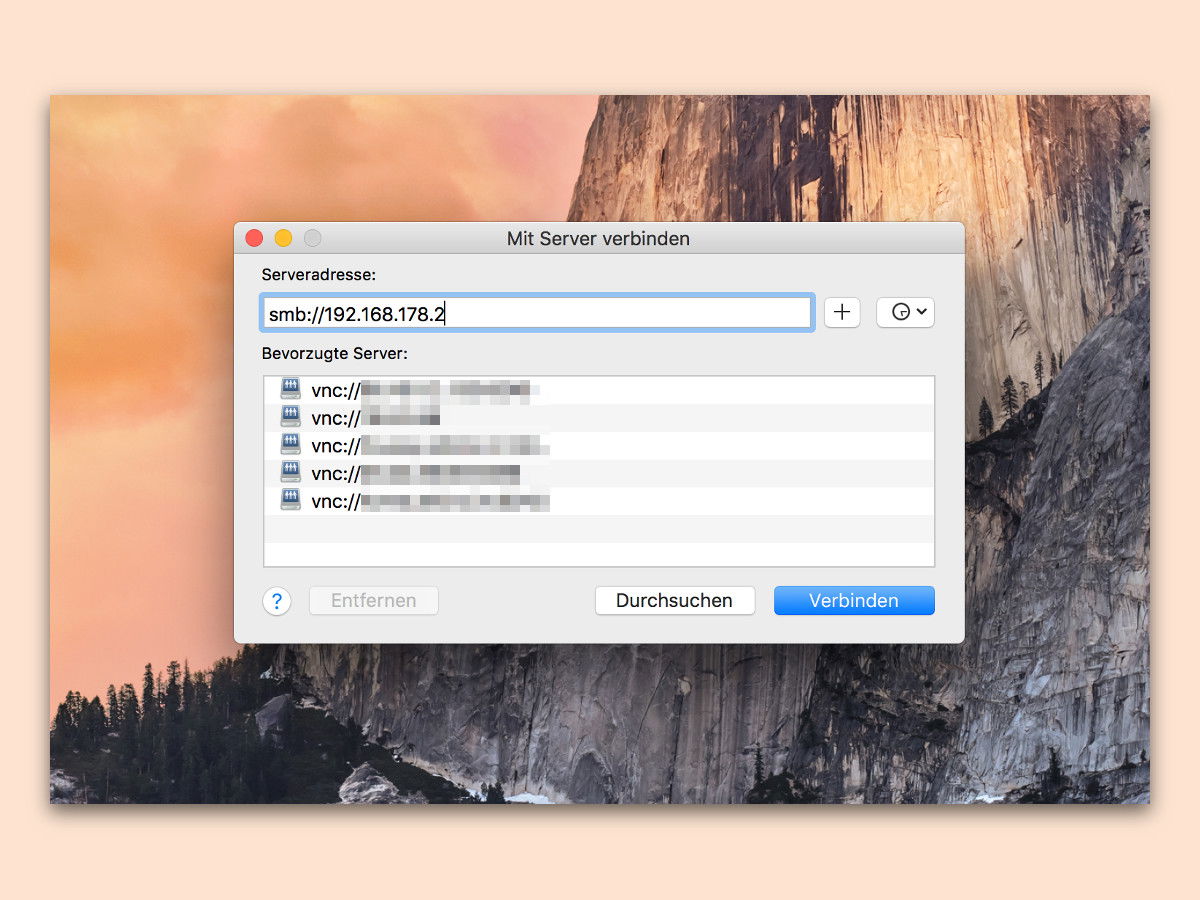
Nun am Mac auf den Schreibtisch klicken und [Cmd]+[K] drücken. Alternativ könnt ihr im Finder auf „Gehe zu“ > „Mit Server verbinden“ klicken. Dann smb://192.168.178.2 eingeben, dabei die gemerkte IP-Adresse nutzen.
Nach Bestätigung wird der Login des Windows-PCs (Benutzername und Kennwort) eingegeben. Falls ihr ein Microsoft-Konto verwendet, nutzt den lokalen Benutzernamen oder die E-Mail-Adresse. Anschließend könnt ihr den gewünschten Ordner auswählen – meist „Users“ für Benutzerdateien oder spezielle freigegebene Ordner.
Moderne Alternativen und Cloud-Lösungen
Neben der direkten SMB-Verbindung gibt es 2026 noch weitere praktische Optionen:
Windows-Subsystem für Linux (WSL) Integration: Falls ihr WSL2 nutzt, lassen sich Linux-Dateisysteme ebenfalls über SMB freigeben.
Microsoft OneDrive: Die nahtlose Integration zwischen Windows und macOS über OneDrive hat sich stark verbessert. Dateien synchronisieren automatisch und sind offline verfügbar.
Apple AirDrop zu Windows: Mit Tools wie „AirDrop für Windows“ oder der nativen Microsoft-App „Phone Link“ funktioniert der Dateiaustausch mittlerweile auch drahtlos zwischen beiden Plattformen.
Troubleshooting und Sicherheit
Falls die Verbindung nicht klappt, prüft diese Punkte:
- Firewall-Einstellungen: Windows Defender könnte SMB-Verbindungen blockieren
- Netzwerk-Discovery: Muss in Windows aktiviert sein
- Antivirus-Software: Kann Netzwerkzugriffe einschränken
- Router-Einstellungen: Manche Router isolieren WLAN-Clients voneinander
Für mehr Sicherheit solltet ihr:
– Starke Passwörter für Windows-Accounts verwenden
– Nur notwendige Ordner freigeben
– Gastzugriff deaktiviert lassen
– Bei sensiblen Daten VPN-Verbindungen nutzen
Performance-Tipps
Die Übertragungsgeschwindigkeit hängt von mehreren Faktoren ab:
- Bei großen Dateien ist eine Ethernet-Verbindung deutlich schneller als WLAN
- SMB 3.1.1 (Standard in Windows 11) bietet bessere Performance als ältere Versionen
- SSD-Festplatten beschleunigen den Zugriff erheblich
- Bei regelmäßigem Zugriff lohnt sich das Mounten als Netzlaufwerk
Automatisierung einrichten
Um nicht jedes Mal die IP-Adresse eingeben zu müssen, könnt ihr die Verbindung dauerhaft einrichten:
- Nach erfolgreicher Verbindung im Finder-Seitenleiste den Server mit Rechtsklick auswählen
- „Bei Anmeldung öffnen“ aktivieren
- Oder über Systemeinstellungen > „Benutzer & Gruppen“ > „Anmeldeobjekte“ hinzufügen
So steht euch die Netzwerkverbindung automatisch zur Verfügung, sobald ihr euren Mac startet. Das macht den Workflow zwischen beiden Plattformen deutlich flüssiger und produktiver.
Zuletzt aktualisiert am 01.04.2026



