

Für Menschen mit eingeschränktem Sehen, aber auch für alle anderen Nutzer ein praktisches Feature: Windows 11 (und schon Windows 10) kann Inhalte von Dialogen, Fenstern und Programmen auf Wunsch vorlesen. Die integrierte Sprachausgabe hat sich in den letzten Jahren deutlich verbessert und klingt mittlerweile sehr natürlich. Wenn die Stimme zu schnell oder zu langsam redet, lässt sich dies mit wenigen Schritten anpassen.
Die Sprachausgabe-Funktion von Windows ist zu einem echten Allround-Talent geworden. Sie hilft nicht nur Menschen mit Sehbeeinträchtigungen, sondern unterstützt auch beim Multitasking – etwa wenn ihr euch Texte vorlesen lasst, während ihr andere Aufgaben erledigt. Oder beim Lernen, da viele Menschen Inhalte besser aufnehmen, wenn sie sie gleichzeitig hören und lesen.
Geschwindigkeit in Windows 11 anpassen
In Windows 11 hat Microsoft die Einstellungen etwas umstrukturiert, aber die Funktion ist noch zugänglicher geworden:
- Drückt Windows-Taste + I oder klickt auf Start > Einstellungen
- Wählt Barrierefreiheit aus dem linken Menü
- Scrollt nach unten zu Sprachausgabe und klickt darauf
- Unter Stimme ändern findet ihr den Regler für die Geschwindigkeit
- Schiebt den Regler nach links für langsameres oder nach rechts für schnelleres Vorlesen
Für Windows 10 Nutzer
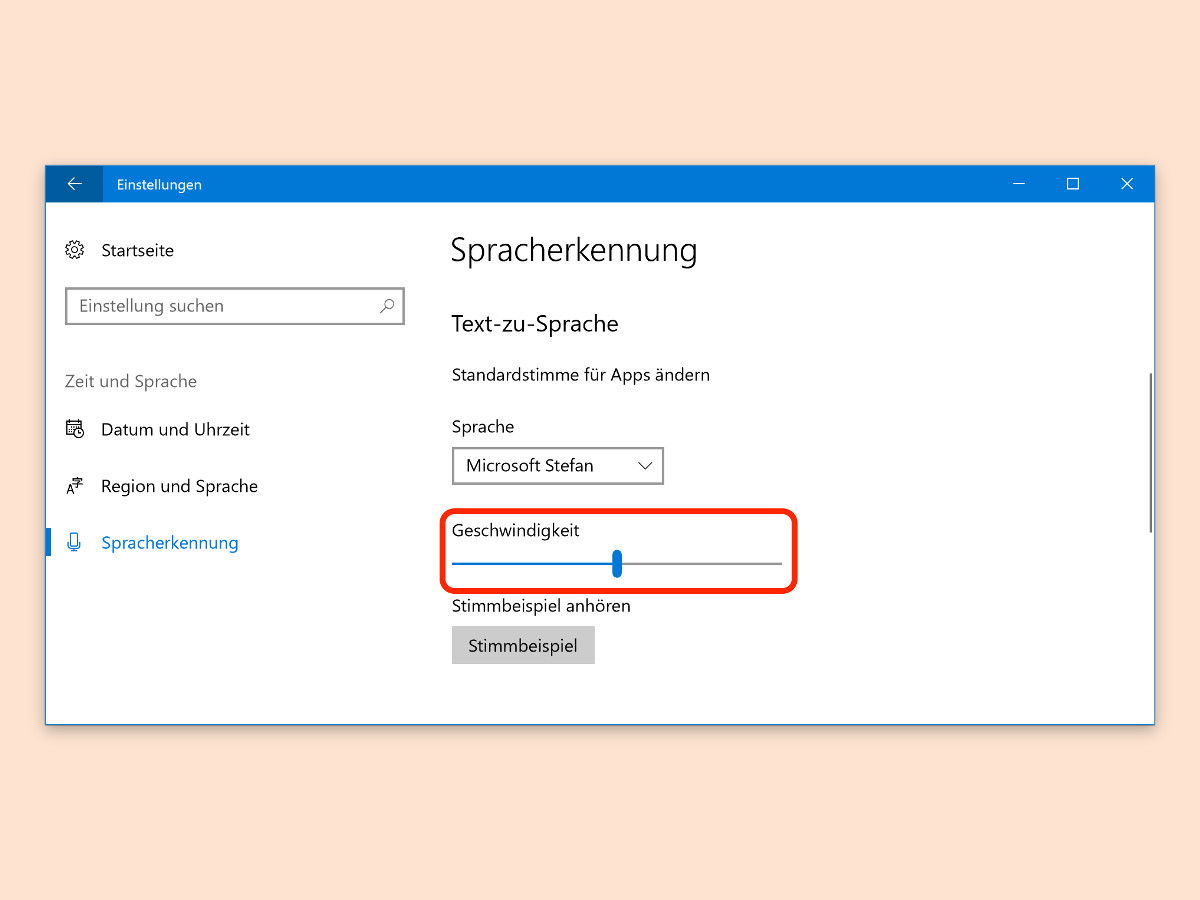
Wenn ihr noch Windows 10 verwendet, funktioniert es so:
- Als Erstes auf Start, Einstellungen klicken.
- Hier zum Bereich Zeit und Sprache wechseln.
- Dort auf der linken Seite die Rubrik Spracherkennung markieren.
- Nun rechts unter der Überschrift Text-zu-Sprache den Schieber für die Geschwindigkeit nach links (langsamer) oder nach rechts (schneller) schieben.
Neue Stimmen und bessere Qualität
Microsoft hat die Sprachausgabe in den letzten Jahren massiv verbessert. Die Neural-Stimmen klingen deutlich natürlicher als frühere Versionen. In Windows 11 stehen euch verschiedene Stimmen zur Verfügung – von klassischen bis hin zu den neuen KI-generierten Stimmen, die kaum noch von echten Sprechern zu unterscheiden sind.
Ihr könnt auch die Stimme selbst wechseln: In den gleichen Einstellungen findet ihr unter „Stimme“ eine Dropdown-Liste mit verschiedenen verfügbaren Stimmen. Probiert ruhig mehrere aus – manche sind für bestimmte Anwendungen besser geeignet als andere.
Praktische Shortcuts
Für den schnellen Zugriff gibt es hilfreiche Tastenkombinationen:
– Windows + Strg + Enter: Sprachausgabe ein-/ausschalten
– Strg: Vorlesen pausieren
– Strg + Pfeil links/rechts: Zum vorherigen/nächsten Element springen
Erweiterte Einstellungen
In den Sprachausgabe-Einstellungen findet ihr noch weitere nützliche Optionen:
– Lautstärke separat regeln
– Tonhöhe anpassen
– Interpunktion vorlesen lassen oder nicht
– Großbuchstaben besonders betonen
– Geschwindigkeit für verschiedene Stimmen individuell einstellen
Sprachausgabe in anderen Programmen
Die Windows-Sprachausgabe funktioniert mittlerweile in fast allen Programmen zuverlässig. Besonders gut unterstützt werden:
– Alle Microsoft Office Programme (Word, Excel, PowerPoint)
– Webbrowser wie Edge und Chrome
– Der Windows Explorer
– E-Mail-Programme wie Outlook
Viele moderne Programme haben zusätzlich eigene Vorlesefunktionen integriert. So kann euch beispielsweise Edge Webseiten vorlesen, und Word hat eine eigene „Laut vorlesen“-Funktion, die ihr über das Menü „Überprüfen“ erreicht.
Tipps für optimale Nutzung
Für die beste Erfahrung solltet ihr:
– Die Geschwindigkeit langsam steigern – fangt lieber zu langsam an
– Bei komplexen Texten eine langsamere Geschwindigkeit wählen
– Die Lautstärke der Sprachausgabe niedriger einstellen als andere Systemsounds
– Regelmäßig verschiedene Stimmen ausprobieren, da Microsoft kontinuierlich Updates veröffentlicht
Die Sprachausgabe von Windows ist zu einem wirklich brauchbaren Tool geworden, das weit über reine Barrierefreiheit hinausgeht. Probiert es aus – ihr werdet überrascht sein, wie natürlich und angenehm die modernen Stimmen klingen.
Zuletzt aktualisiert am 31.03.2026



