

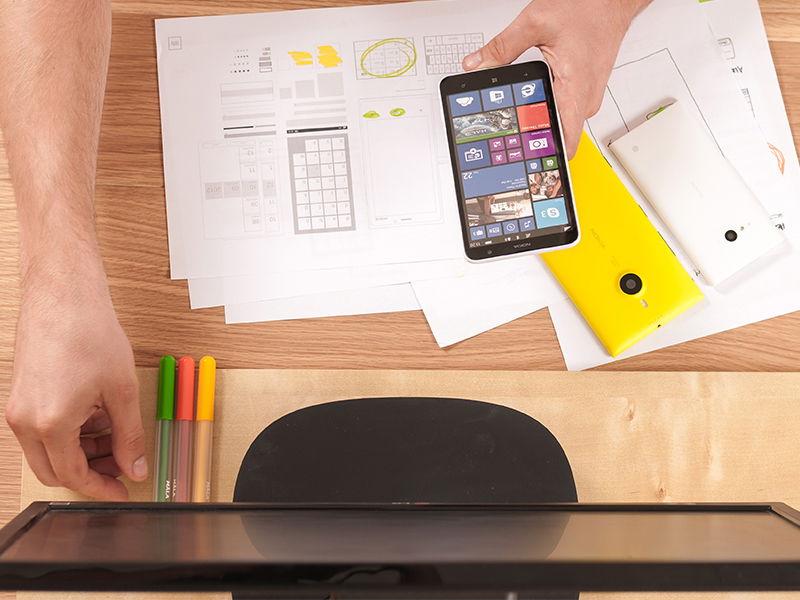
Die Zeiten, in denen das Smartphone ein isoliertes Gerät war, sind längst vorbei. Mit Windows 11 und Phone Link (früher „Ihr Smartphone“) hat Microsoft ein mächtiges Ökosystem geschaffen, das euer Handy nahtlos mit dem PC verbindet – egal ob Android oder iPhone.
Die Smartphone-Integration ist mittlerweile so weit gereift, dass ihr praktisch alles vom PC aus steuern könnt: Nachrichten beantworten, Anrufe führen, Apps nutzen und Dateien übertragen. Was früher kompliziert und fehleranfällig war, funktioniert heute reibungslos.
Phone Link: Der neue Standard
Microsoft hat die ursprüngliche „Ihr Smartphone“-App komplett überarbeitet und in Phone Link umbenannt. Die App ist standardmäßig in Windows 11 installiert und deutlich stabiler als ihre Vorgänger. Ihr findet sie im Startmenü oder über die Suche.
Beim ersten Start werdet ihr durch den Einrichtungsprozess geführt. Gebt einfach eure Handynummer ein – ihr bekommt dann eine SMS mit einem Download-Link. Android-Nutzer laden die „Link zu Windows“-App herunter, iPhone-Besitzer holen sich „Phone Link“ aus dem App Store.
Android: Vollintegration möglich
Bei Android-Geräten ist die Integration besonders tief. Nach der Kopplung über QR-Code könnt ihr:
- Apps direkt vom PC nutzen: Instagram, WhatsApp, TikTok – alles läuft in separaten Fenstern auf dem Desktop
- SMS und Nachrichten über die PC-Tastatur beantworten
- Anrufe direkt am Computer führen
- Fotos automatisch synchronisieren – neue Aufnahmen erscheinen sofort am PC
- Dateien per Drag & Drop zwischen Handy und PC übertragen
- Benachrichtigungen zentral am PC verwalten
Besonders praktisch: Ihr könnt mehrere Apps gleichzeitig öffnen und wie normale Desktop-Programme verwenden. Die Leistung ist dabei überraschend gut.
iPhone: Eingeschränkt aber nützlich
Apples geschlossenes System limitiert die Möglichkeiten, aber auch hier gibt es nützliche Features:
- Webseiten nahtlos übertragen: Link auf dem iPhone teilen, automatisch am PC öffnen
- Nachrichten synchronisieren (begrenzt auf iMessage-Kompatible)
- Anrufe über PC (mit iOS 16+ und entsprechender Konfiguration)
- Fotos manuell übertragen
Der große Durchbruch kam mit iOS 16, das mehr Cross-Platform-Features ermöglicht. Apple lockert die Beschränkungen schrittweise.
Praktische Anwendungsszenarien
Für Berufstätige: Während eines wichtigen Meetings könnt ihr WhatsApp-Nachrichten diskret am Laptop beantworten, ohne zum Handy zu greifen. Oder ihr führt Telefonate direkt über das Computer-Headset.
Für Content Creator: Screenshots und Videos vom Handy landen automatisch am PC und können sofort bearbeitet werden. Social-Media-Apps lassen sich bequem mit Maus und Tastatur bedienen.
Für Studenten: Mitschriften fotografieren und sofort in OneNote einfügen. Oder Lerngruppen-Chats am großen Bildschirm verfolgen, während ihr am Computer arbeitet.
Einrichtung Schritt für Schritt
- Phone Link am PC öffnen (Windows 11) oder aus dem Microsoft Store laden (Windows 10)
- „Mobilgerät hinzufügen“ wählen und Handynummer eingeben
- SMS-Link antippen und entsprechende App installieren
- QR-Code scannen oder manuell koppeln
- Berechtigungen erteilen – hier großzügig sein für beste Funktionalität
- Optional: Automatischen Start aktivieren
Tipps für optimale Nutzung
Akku schonen: Die permanente Verbindung kann den Handy-Akku belasten. In den Einstellungen könnt ihr die Synchronisation anpassen.
WLAN bevorzugen: Obwohl mobile Daten funktionieren, ist WLAN stabiler und schneller.
Berechtigungen prüfen: Regelmäßig kontrollieren, welche Apps Zugriff haben – Sicherheit geht vor.
Updates beachten: Microsoft verbessert Phone Link kontinuierlich. Automatische Updates aktivieren!
Alternativen und Ergänzungen
Neben Phone Link gibt es weitere nützliche Tools: Samsung DeX für Galaxy-Nutzer bietet noch tiefere Integration. Scrcpy ist eine Open-Source-Alternative für Tech-Affine. KDE Connect funktioniert plattformübergreifend.
Für Dateiübertragung sind auch Nearby Share (Android) oder AirDrop-Alternativen wie Snapdrop praktisch.
Datenschutz und Sicherheit
Die Verbindung erfolgt verschlüsselt, aber Microsoft erhält Zugang zu Metadaten. In den Datenschutzeinstellungen könnt ihr die Datenerfassung einschränken. Für sensible Geschäftsdaten solltet ihr die Firmen-IT konsultieren.
Fazit: Endlich nahtlose Integration
Was früher ein Traum war, ist heute Realität: Das Smartphone wird zur natürlichen Erweiterung des PCs. Die Integration funktioniert mittlerweile so gut, dass man sie schnell als selbstverständlich hinnimmt. Besonders Android-Nutzer profitieren von der tiefen Verzahnung, aber auch iPhone-Besitzer bekommen nützliche Features.
Die Einrichtung dauert keine fünf Minuten, der Nutzen ist enorm. Wer täglich zwischen Handy und PC wechselt, möchte Phone Link nicht mehr missen.
Zuletzt aktualisiert am 31.03.2026



