

Nicht selten braucht ihr den Namen einer Datei als Text – etwa, um ihn an jemand anderen zu senden oder in ein Dokument einzufügen. Wird die Datei allerdings kopiert, landet ihr Inhalt und nicht der Name am Ziel. Mit diesen Tricks lässt sich der Name einer Datei schneller kopieren – und das funktioniert sowohl in Windows 11 als auch in älteren Versionen.
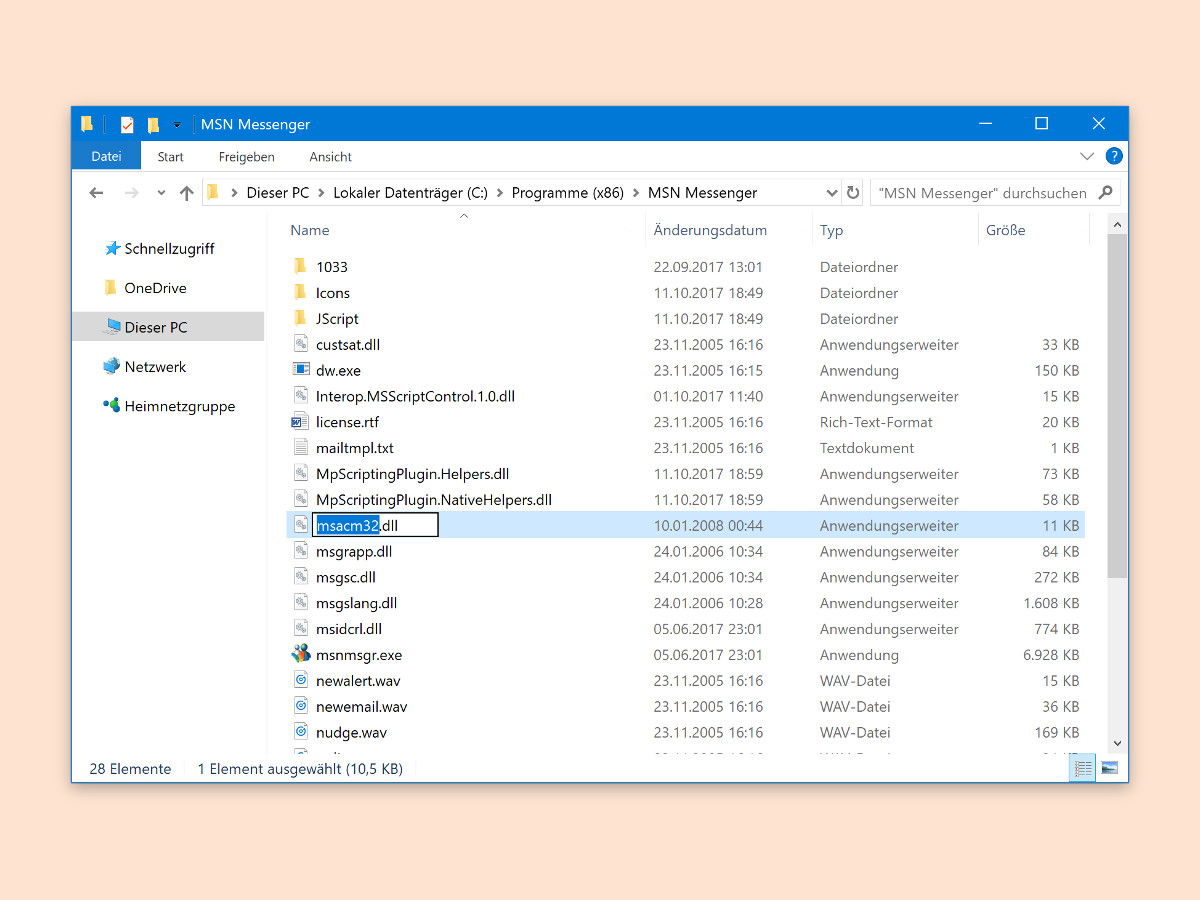
Der klassische F2-Trick
Als Ausgangsbasis dient ein Explorer-Fenster oder ein Öffnen-Dialog. Hier wird die betreffende Datei zunächst markiert. Dann die Taste [F2] drücken: Dadurch wird die Umbenennen-Funktion aufgerufen.
Praktischerweise markiert Windows dabei auch gleich den gesamten Dateinamen. Will sagen, fast den gesamten Namen. Die Erweiterung bleibt nämlich außen vor, damit ihr sie beim Umbenennen nicht versehentlich ändert. Bei so markiertem Dateinamen müsst ihr nur noch [Strg]+[C] drücken, schon wird er in die Zwischenablage kopiert und kann anderswo wieder eingefügt werden. Mit [Esc] brecht ihr den Umbenennen-Modus ab, ohne Änderungen zu speichern.
PowerToys macht’s noch besser
Wer es noch komfortabler mag, sollte sich die kostenlosen PowerToys von Microsoft ansehen. Diese Sammlung nützlicher Tools für Windows 11 und 10 enthält auch ein Feature namens „PowerRename“, das erweiterte Umbenennungsfunktionen bietet. Noch praktischer ist aber das „File Explorer Add-ons“ Tool, das zusätzliche Optionen ins Kontextmenü des Explorers einbaut.
Mit installierten PowerToys könnt ihr einfach mit der rechten Maustaste auf eine Datei klicken und findet dort neue Optionen wie „Pfad kopieren“ oder „Name kopieren“. Das spart Zeit und funktioniert ohne Umwege über die Umbenennen-Funktion.
Alternative Methoden für Profis
Für alle, die regelmäßig mit Dateinamen arbeiten, gibt es noch weitere Tricks:
Shift + Rechtsklick: Haltet die Shift-Taste gedrückt und klickt mit rechts auf eine Datei. Im erweiterten Kontextmenü findet ihr die Option „Als Pfad kopieren“. Diese kopiert allerdings den kompletten Pfad inklusive Ordnerstruktur, nicht nur den Dateinamen.
Windows Terminal nutzen: Mit dem modernen Windows Terminal (das standardmäßig in Windows 11 dabei ist) könnt ihr auch über die Kommandozeile arbeiten. Der Befehl dir /b listet nur die Dateinamen ohne zusätzliche Informationen auf. Diese könnt ihr dann markieren und kopieren.
Eigenschaften-Dialog: Klickt mit rechts auf eine Datei und wählt „Eigenschaften“. Im Eigenschaften-Dialog steht der Dateiname als Text, den ihr markieren und kopieren könnt. Etwas umständlicher, aber funktioniert immer.
Batch-Verarbeitung für viele Dateien
Wenn ihr die Namen mehrerer Dateien auf einmal kopieren wollt, wird’s komplizierter. Der F2-Trick funktioniert nur für einzelne Dateien. Hier helfen wieder die PowerToys oder spezielle Tools wie „Advanced Renamer“ oder „Bulk Rename Utility“.
Alternativ könnt ihr im Windows Terminal mit dem Befehl dir /b > dateiliste.txt eine Textdatei erstellen, die alle Dateinamen des aktuellen Ordners enthält. Diese Datei könnt ihr dann öffnen und die Namen nach Bedarf kopieren.
Warum der Dateiname wichtig ist
In der Praxis braucht ihr Dateinamen häufiger als Text, als man zunächst denkt: Beim Erstellen von Dokumentationen, beim Austausch mit Kollegen über E-Mail, beim Erstellen von Listen oder beim Troubleshooting. Besonders bei längeren, strukturierten Dateinamen mit Versionsnummern oder Datumsangaben ist es fehleranfällig, diese manuell abzutippen.
Tipp für Profis: Dateinamen-Konventionen
Wo wir gerade dabei sind: Gute Dateinamen erleichtern die Arbeit erheblich. Verwendet sprechende Namen, verzichtet auf Leerzeichen (stattdessen Unterstriche oder Bindestriche) und strukturiert eure Namen logisch. Format wie „2026-02-15_Projektname_Version“ machen das Leben deutlich leichter.
Der F2-Trick ist also nur ein kleiner Baustein in einem effizienteren Datei-Management. Kombiniert mit sinnvollen Dateinamen und den richtigen Tools spart ihr euch viel Zeit im Arbeitsalltag.
Zuletzt aktualisiert am 31.03.2026



