

Was einst als Windows 10 Feature für das Fall Creators Update gestartet ist, hat sich zu einem der praktischsten Windows-Tools entwickelt: das Emoji-Panel. Während die ersten Versionen noch ihre Macken hatten und bei deutschen Systemen nur eingeschränkt funktionierten, ist die Emoji-Eingabe heute ein ausgereiftes Feature in Windows 11 und den neuesten Windows 10-Updates.
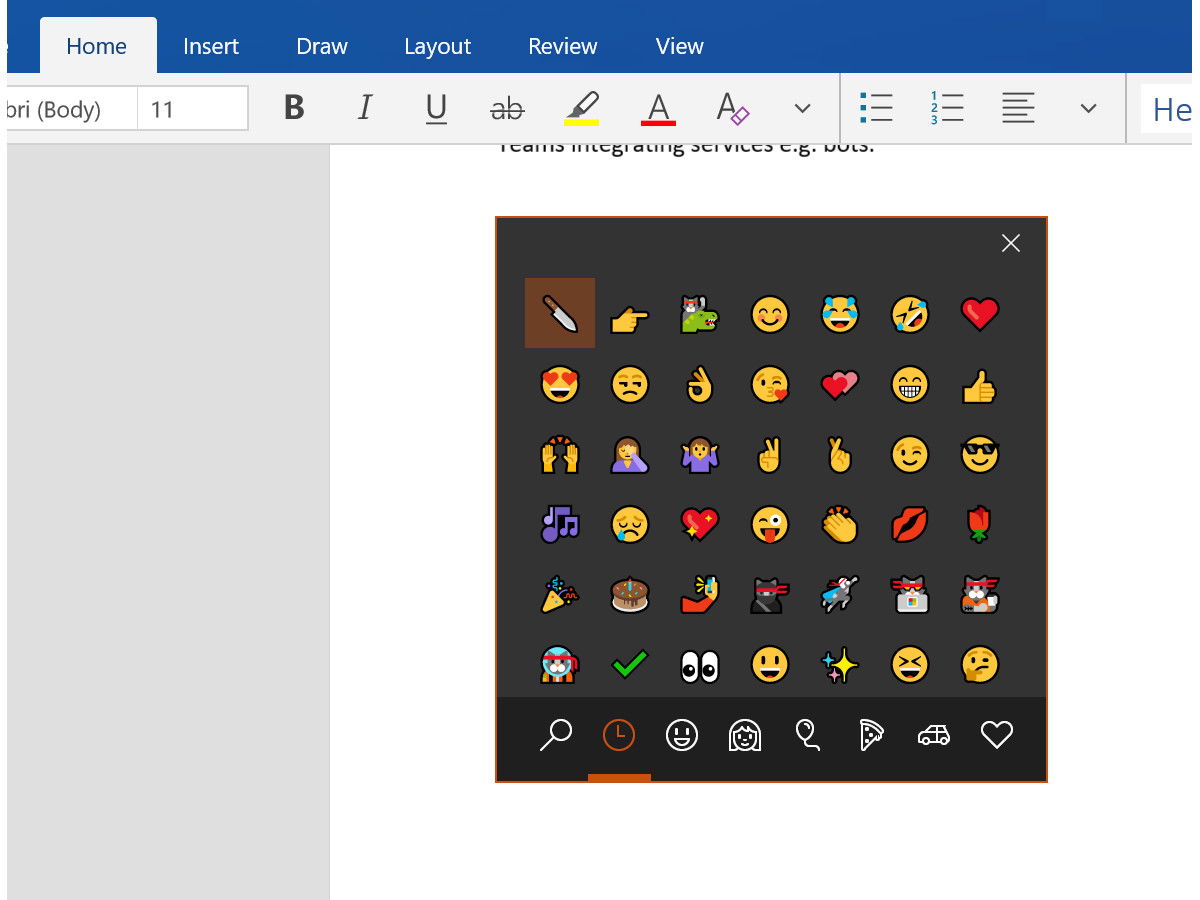
Das moderne Emoji-Panel in Windows 11 und Windows 10
Mittlerweile öffnet ihr das Emoji-Panel ganz einfach mit der Tastenkombination [Win]+[.] oder [Win]+[;] – und das funktioniert problemlos auf deutschen Systemen. Microsoft hat die anfänglichen Sprachbarrieren längst beseitigt und das Panel erheblich erweitert.
Das aktuelle Emoji-Panel bietet weit mehr als nur die bunten Bildchen: Ihr findet dort auch Kaomoji (ಠ_ಠ), mathematische Symbole (±, ∞, ≠) und eine riesige Auswahl an Sonderzeichen. Besonders praktisch: Die Suchfunktion erkennt deutsche Begriffe und schlägt passende Emoji vor. Tippt ihr „Herz“, erscheinen alle Herz-Varianten – von ❤️ bis 💖.
Neue Features und Verbesserungen
Seit 2023 hat Microsoft das Emoji-Panel mehrfach überarbeitet. Die aktuellen Highlights:
- Skin-Tone-Unterstützung: Emoji mit Personen lassen sich per Rechtsklick in verschiedenen Hauttönen auswählen
- GIF-Integration: Direkt im Panel könkönnt ihr nach animierten GIFs suchen und einfügen
- Clipboard History: Das Panel zeigt eure zuletzt verwendeten Emoji und Symbole
- Kategorien-Navigation: Übersichtliche Bereiche für Gesichter, Objekte, Natur, Essen und mehr
Alternativen für Power-User
Trotz der Verbesserungen schwören manche auf spezialisierte Tools. Das früher erwähnte WinMoji ist längst nicht mehr nötig – die GitHub-Seite wurde 2022 archiviert, da Windows‘ eigene Lösung alle Funktionen übernommen hat.
Für echte Emoji-Enthusiasten gibt es aber moderne Alternativen:
Emojis for Windows aus dem Microsoft Store bietet erweiterte Suchfunktionen und Kategorien. Das Tool ist besonders dann praktisch, wenn ihr häufig sehr spezielle Emoji benötigt.
PowerToys von Microsoft selbst bringt mit dem „Quick Accent“-Feature eine Ergänzung: Haltet eine Taste gedrückt, und ihr seht alle verfügbaren Varianten – funktioniert auch bei Emoji-ähnlichen Zeichen.
Browser-Extensions wie „Emoji Keyboard“ für Chrome oder Edge erweitern die Emoji-Eingabe in Webseiten und sozialen Netzwerken um zusätzliche Features.
Profi-Tipps für die optimale Emoji-Nutzung
Einige Tricks, die nicht jeder kennt:
- Windows + H: Öffnet die Spracherkennung, die auch Emoji-Namen erkennt („Smiley-Gesicht“ wird zu 😊)
- Alt-Codes funktionieren weiterhin: Alt + 1 = ☺, Alt + 2 = ☻
- Autokorrektur-Shortcuts: In vielen Apps wandelt Windows automatisch 🙂 in 🙂 um
- Unicode-Eingabe: Für spezielle Zeichen könnt ihr Alt + Plus drücken und den Unicode eingeben
Emoji in verschiedenen Anwendungen
Die Emoji-Darstellung hat sich deutlich verbessert. Während früher viele Programme nur Fragezeichen oder leere Kästchen anzeigten, unterstützen heute fast alle modernen Anwendungen Unicode-Emoji. Das gilt für:
- Alle aktuellen Browser (Chrome, Edge, Firefox)
- Office-Programme (Word, Outlook, PowerPoint)
- Chat-Anwendungen (Teams, Discord, WhatsApp Web)
- Entwicklertools (Visual Studio Code, Notepad++)
Barrierefreiheit und Emoji
Ein oft übersehener Aspekt: Moderne Screenreader können Emoji vorlesen. Windows Narrator beschreibt 😂 als „Gesicht mit Freudentränen“ – das macht Emoji auch für sehbehinderte Nutzer zugänglich.
Fazit: Von der Notlösung zum Standard-Feature
Was 2017 als hakelige Funktion startete, die bei deutschen Systemen Probleme machte, ist heute ein ausgereiftes Windows-Feature. Die Zeit der Workarounds und Drittanbieter-Tools ist vorbei – Windows‘ eigenes Emoji-Panel deckt alle Bedürfnisse ab.
Die Integration ist so nahtlos geworden, dass viele Nutzer gar nicht mehr bewusst zwischen „echten“ Emoji und Windows-Symbolen unterscheiden. Genau so sollte es sein: Die Technik verschwindet im Hintergrund, während die Kommunikation bunter und ausdrucksvoller wird. 🚀
Zuletzt aktualisiert am 31.03.2026



