

Damit ihr wisst, welche Daten in jeder Spalte stehen, lassen sich in Excel Überschriften für die einzelnen Spalten hinzufügen. Mithilfe dieser Überschriften können die Daten in der jeweiligen Tabelle auch sortiert und gefiltert werden. Dabei erlaubt Excel euch, die Überschriften für eine bestimmte Tabelle nach Belieben ein- oder auszublenden – eine praktische Funktion, die besonders bei großen Datensätzen oder beim Drucken nützlich ist.
Hier die nötigen Schritte, mit denen sich die Zeile der Überschrift in einer Tabelle in Microsoft Excel sichtbar oder unsichtbar machen lässt:
- Als Erstes mit der Maus eine beliebige Zelle in der Tabelle markieren.
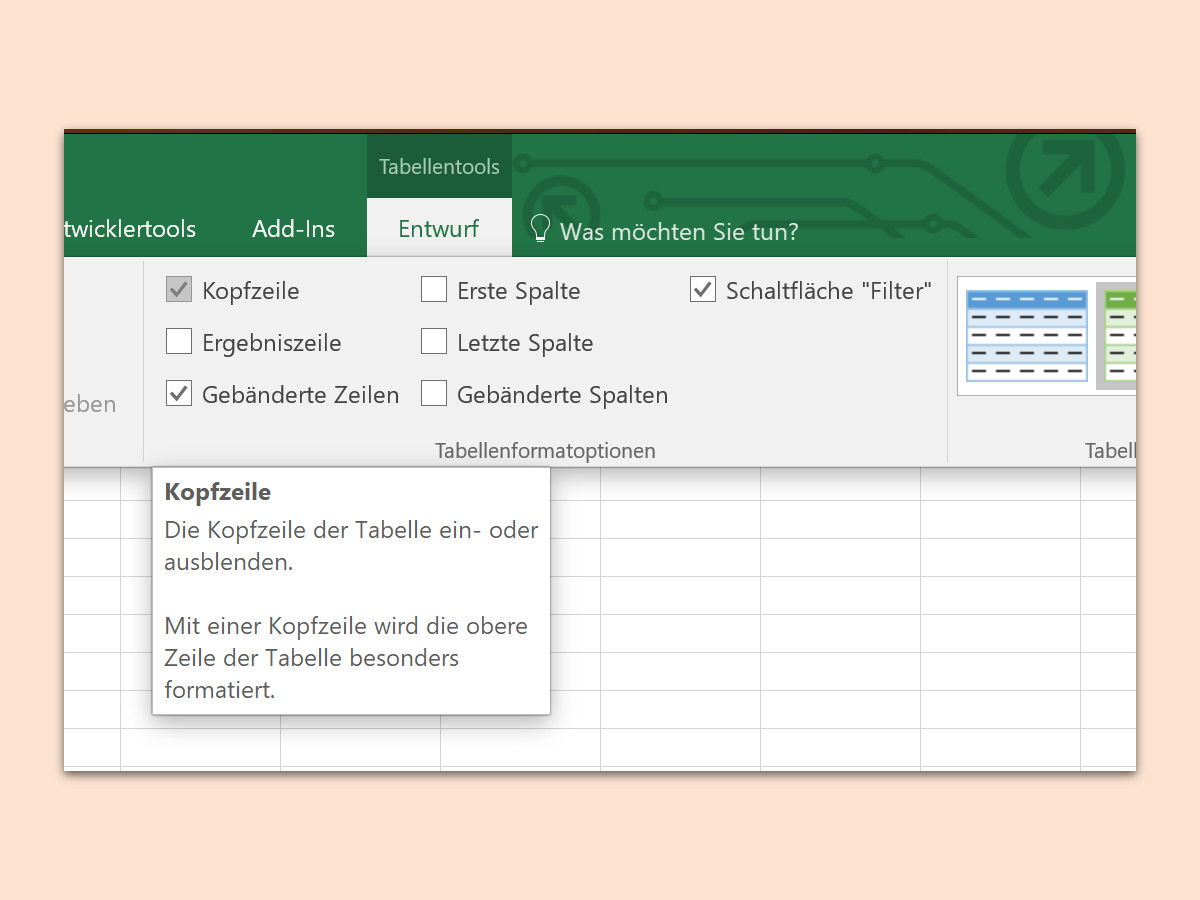
- Jetzt oben im Menü auf Tabellentools, Entwurf klicken. macOS-Nutzer klicken stattdessen oben auf Tabelle.
- Hier lässt sich der Haken bei der Option Kopfzeilen setzen beziehungsweise entfernen. Dadurch blendet Excel die Überschrift für die Tabelle, in der sich die markierte Zelle befindet, ein oder aus.
Tipp: Wird eine zuvor ausgeblendete Zeile mit Überschriften später wieder eingeblendet, erscheinen wieder die im Original hinterlegten Überschriften für die einzelnen Spalten.
Alternative Methoden in Excel 365 und neueren Versionen
Microsoft hat in den aktuellen Excel-Versionen (Excel 365, Excel 2021 und Excel 2024) die Bedienung weiter vereinfacht. Neben dem klassischen Weg über die Tabellentools gibt es mittlerweile weitere Optionen:
Schnellzugriff über Rechtsklick: Markiert einfach eine Zelle in eurer Tabelle und klickt mit der rechten Maustaste darauf. Im Kontextmenü findet ihr den Punkt „Tabelle“ mit direkten Optionen für Kopfzeilen.
Über das neue Daten-Menü: In Excel 365 könnt ihr auch über „Daten“ > „Tabelle“ > „Kopfzeilen ein/ausblenden“ arbeiten. Diese Option ist besonders praktisch, wenn ihr häufig mit Tabellen arbeitet.
Warum Kopfzeilen in Excel so wichtig sind
Kopfzeilen sind nicht nur zur Orientierung da – sie erfüllen wichtige Funktionen:
Automatische Filter: Mit aktivierten Kopfzeilen bekommt ihr automatisch Dropdown-Pfeile in jeder Spalte, über die sich Daten filtern und sortieren lassen. Diese Filterfunktion ist einer der Hauptgründe, warum ihr Kopfzeilen aktiviert lassen solltet.
Strukturierte Verweise: Excel kann mit Kopfzeilen sogenannte strukturierte Verweise erstellen. Statt „A2:C10“ könnt ihr dann Formeln wie „Tabelle1[Umsatz]“ verwenden – viel verständlicher und weniger fehleranfällig.
Power Query Integration: Wenn ihr Daten aus externen Quellen importiert, erkennt Power Query automatisch Kopfzeilen und nutzt sie für die Datenstruktur.
Häufige Probleme und Lösungen
Problem: Die Option „Kopfzeilen“ ist ausgegraut und lässt sich nicht anklicken.
Lösung: Das passiert, wenn Excel eure Daten nicht als Tabelle erkennt. Markiert euren Datenbereich und drückt Strg+T, um eine richtige Tabelle zu erstellen.
Problem: Nach dem Ausblenden der Kopfzeilen funktionieren die Filter nicht mehr.
Lösung: Das ist normal – ohne Kopfzeilen kann Excel keine Autofilter anzeigen. Blendet die Kopfzeilen wieder ein, wenn ihr filtern möchtet.
Problem: Die Kopfzeilen werden beim Scrollen nicht eingefroren.
Lösung: Kopfzeilen ein-/ausblenden ist nicht dasselbe wie das Einfrieren von Zeilen. Für eingefrorene Kopfzeilen nutzt „Ansicht“ > „Fenster einfrieren“.
Kopfzeilen in verschiedenen Excel-Versionen
Die grundlegende Funktionalität ist in allen Excel-Versionen ab 2013 identisch, aber es gibt kleine Unterschiede:
Excel 365/2024: Bietet die meisten Optionen und zusätzliche Kontextmenüs
Excel 2021: Ähnlich wie 365, aber ohne die neuesten Cloud-Features
Excel 2019/2016: Klassische Bedienung über Tabellentools
Excel für Mac: Menüstruktur leicht anders, Funktionalität identisch
Best Practices für Tabellen-Kopfzeilen
Aussagekräftige Namen wählen: „Spalte1“ hilft niemandem. Nutzt beschreibende Namen wie „Kundennummer“ oder „Umsatz_2024“.
Keine Leerzeichen am Anfang oder Ende: Das kann bei Formeln zu Problemen führen.
Eindeutige Namen: Jede Kopfzeile sollte einzigartig sein, sonst fügt Excel automatisch Nummern hinzu.
Sonderzeichen vermeiden: Klammern, Punkte und andere Sonderzeichen können bei strukturierten Verweisen Probleme verursachen.
Mit diesen Tipps und der flexiblen Ein-/Ausblend-Funktion für Kopfzeilen wird euer Excel-Workflow deutlich effizienter. Die Kopfzeilen-Verwaltung mag simpel erscheinen, ist aber ein mächtiges Werkzeug für professionelle Datenarbeit.
Zuletzt aktualisiert am 31.03.2026



