

Bei der gemeinsamen Bearbeitung von Word-Dokumenten im Team stellt sich die Kommentar-Funktion von Microsoft Word als besonders praktisch heraus. Die Funktion zum Einfügen von Kommentaren in ein vorhandenes Dokument ist allerdings etwas versteckt. Mit verschiedenen Tricks lassen sich neue Kommentare deutlich schneller und effizienter einfügen.
Normalerweise werden Kommentare in Word-Dokumente eingefügt, indem das jeweilige Dokument zuerst geöffnet wird, etwa über den Explorer. Anschließend oben im Menüband zur Registerkarte Überprüfen wechseln. Hier folgt in der Mitte einen Klick auf den Button Neuer Kommentar.
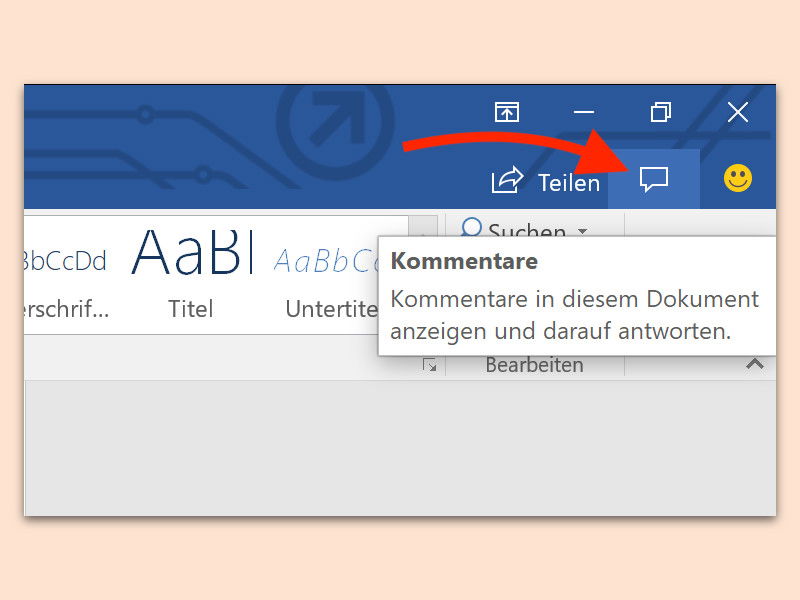
Viel einfacher geht es in aktuellen Word-Versionen, wenn ihr im Word-Fenster einen Blick in die rechte obere Ecke werft. Denn hier steht neben einem Teilen-Button und einer Feedback-Funktion für die Entwickler von Word auch ein Kommentar-Button zur Verfügung. Er zeigt als Symbol eine Sprechblase. Ein Klick auf diese Schaltfläche führt – genau wie die entsprechende Funktion auf dem Überprüfen-Tab im Menüband – zum Einfügen eines neuen Kommentars an der aktuellen Cursor-Position.
Tastaturkürzel für Profis
Noch schneller kommentiert ihr mit der Tastenkombination Strg + Alt + M (Windows) oder Cmd + Option + A (Mac). Diese Kombination funktioniert in allen modernen Word-Versionen und ist besonders praktisch, wenn ihr häufig Kommentare einfügt. Markiert einfach den gewünschten Text und drückt das Kürzel – fertig.
Smart-Kommentare in Word 365
Besonders in Microsoft 365 hat sich das Kommentarsystem stark weiterentwickelt. Die moderne Kommentar-Funktion bietet jetzt deutlich mehr Möglichkeiten:
• @-Erwähnungen: Tippt @ gefolgt vom Namen eines Kollegen, um ihn direkt zu benachrichtigen
• Kommentar-Threads: Auf Kommentare antworten und Diskussionen führen
• Kommentar-Auflösung: Kommentare als erledigt markieren, ohne sie zu löschen
• Voice-Kommentare: In der mobilen App könnt ihr sogar Sprachkommentare aufnehmen
Kommentare in der Cloud
Wenn ihr Dokumente über OneDrive oder SharePoint teilt, werden Kommentare in Echtzeit synchronisiert. Das bedeutet: Kollegen sehen eure Kommentare sofort, auch wenn sie das Dokument gerade parallel bearbeiten. Diese Funktion hat die Zusammenarbeit im Team revolutioniert.
Mobile Kommentierung
Die Word-App für iOS und Android bietet ebenfalls vollständige Kommentar-Funktionen. Tippt einfach auf eine Textstelle und wählt „Kommentar“ aus dem Kontextmenü. Besonders praktisch: Auf Tablets könnt ihr Kommentare auch handschriftlich hinzufügen.
Kommentare verwalten und organisieren
In größeren Dokumenten mit vielen Kommentaren hilft die Kommentar-Navigation. Im Überprüfen-Tab findet ihr die Buttons „Vorheriger“ und „Nächster“ Kommentar. Alternativ öffnet ihr den Überarbeitungsbereich über „Überarbeitungsbereich“ > „Überarbeitungsbereich vertikal“. Hier seht ihr alle Kommentare chronologisch aufgelistet.
Kommentare drucken oder exportieren
Standardmäßig werden Kommentare beim Drucken nicht mit ausgegeben. Wenn ihr sie benötigt, geht zu Datei > Drucken > Einstellungen und wählt „Dokument mit Markup drucken“. Für PDF-Exporte gilt dasselbe: In den PDF-Optionen könnt ihr festlegen, ob Kommentare eingeschlossen werden sollen.
Profi-Tipp: Kommentar-Vorlagen
Wer regelmäßig ähnliche Kommentare verfasst, kann sich mit AutoText-Bausteinen behelfen. Erstellt häufig verwendete Kommentarphrasen als AutoText-Einträge und fügt sie per Kürzel ein. Das spart Zeit bei wiederkehrenden Reviewprozessen.
Datenschutz bei Kommentaren
Achtung: Kommentare enthalten immer Metadaten wie Autor und Zeitstempel. Wenn ihr Dokumente extern weitergebt, solltet ihr unter Datei > Informationen > Auf Probleme überprüfen > Dokument prüfen alle Kommentare und Überarbeitungen entfernen.
Die Kommentar-Funktion in Word ist mittlerweile ein mächtiges Kollaborationswerkzeug geworden. Mit den richtigen Kniffen spart ihr Zeit und macht die Teamarbeit effizienter.
Zuletzt aktualisiert am 30.03.2026



