

Newsletter sind praktisch: Sie informieren über neue Inhalte, Angebote oder Trends. Doch wer mehrere Newsletter abonniert hat, kennt das Problem – wichtige E-Mails gehen zwischen Marketing-Nachrichten und wöchentlichen Updates unter. Die Lösung: Newsletter automatisch in einen separaten Ordner sortieren lassen.
Warum Newsletter-Organisation wichtiger denn je ist
Seit 2024 ist die Anzahl der Newsletter-Abonnements durchschnittlich um 35% gestiegen. Gleichzeitig nutzen immer mehr Menschen KI-gestützte E-Mail-Clients, die aber noch nicht perfekt zwischen wichtigen und weniger dringlichen Nachrichten unterscheiden können. Eine klare Ordnerstruktur bleibt daher unverzichtbar.
Die universelle Filter-Methode
Der Trick funktioniert in allen gängigen E-Mail-Programmen: Gmail, Outlook (Desktop und Web), Thunderbird und Apple Mail. Zunächst erstellt ihr einen neuen Ordner namens Newsletter oder Marketing.
Danach richtet ihr eine Filterregel ein, die nach typischen Newsletter-Begriffen sucht. Die bewährtesten Suchbegriffe sind:
– „Unsubscribe“ (englisch)
– „Abbestellen“ (deutsch)
– „Newsletter abmelden“
– „Update your preferences“
– „No longer want to receive“
Diese Begriffe sind in praktisch jedem Newsletter enthalten – gesetzlich vorgeschrieben durch die DSGVO in Europa und CAN-SPAM in den USA.
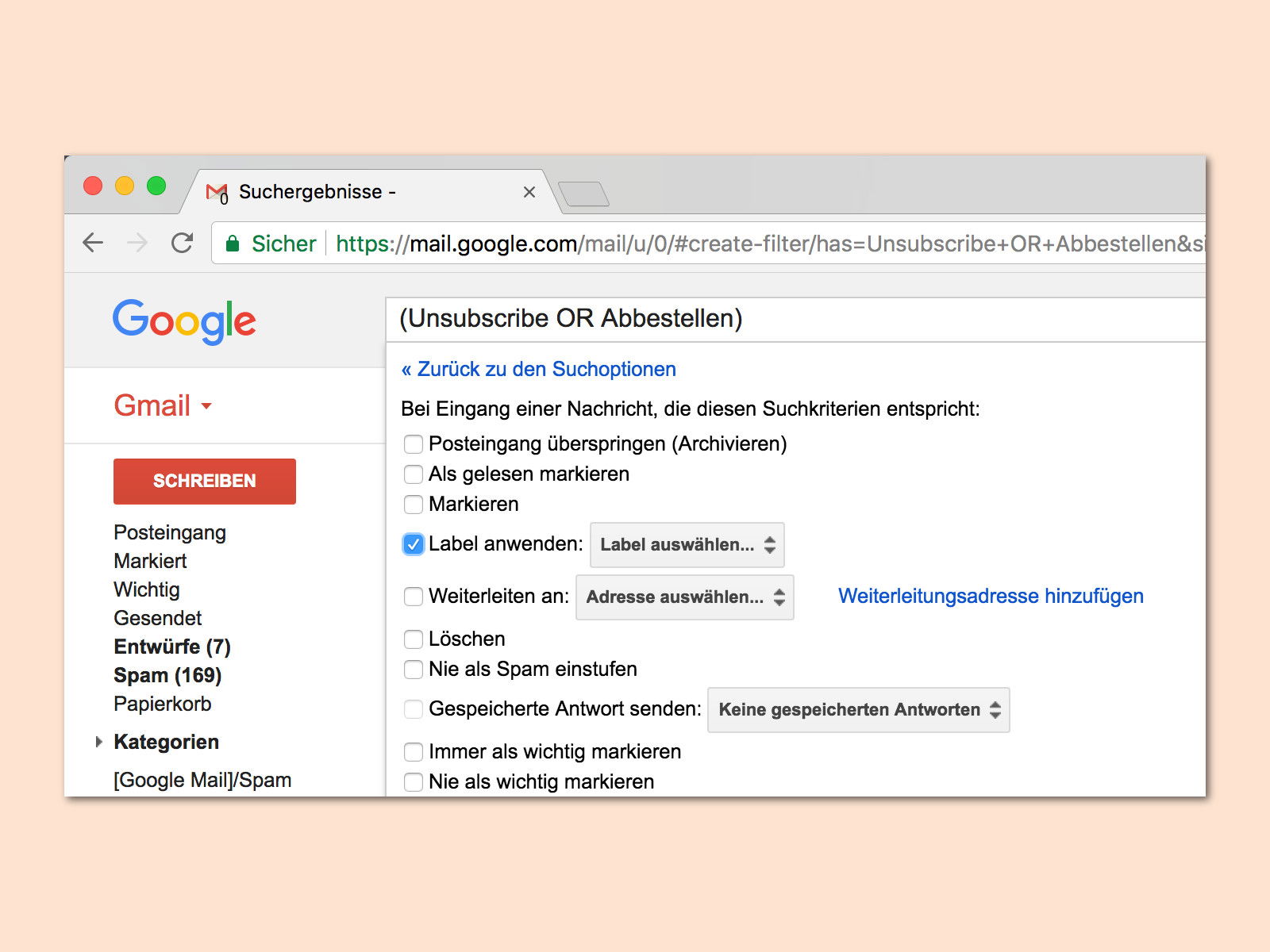
Schritt-für-Schritt in Gmail (2026)
Gmail hat seine Filter-Funktion 2025 überarbeitet. So geht’s:
1. Klickt auf das Zahnrad-Symbol → „Alle Einstellungen anzeigen“
2. Tab „Filter und blockierte Adressen“ → „Neuen Filter erstellen“
3. Im Feld „Enthält die Wörter“ tragt ihr ein: „unsubscribe OR abbestellen OR newsletter“
4. „Filter erstellen“ → Haken bei „Label zuweisen“ und euren Newsletter-Ordner auswählen
5. Optional: „Posteingang überspringen“ aktivieren, dann landen Newsletter direkt im Ordner
Outlook 365 und Outlook.com
Microsoft hat 2025 seine Regel-Engine verbessert:
1. Einstellungen → „E-Mail“ → „Regeln“
2. „Neue Regel hinzufügen“
3. Bedingung: „Betreff oder Text enthält“ → „unsubscribe;abbestellen;newsletter“ (mit Semikolon getrennt)
4. Aktion: „In Ordner verschieben“ → Newsletter-Ordner auswählen
Thunderbird: Der Klassiker
Thunderbird bleibt bei bewährter Bedienung:
1. Extras → „Nachrichtenfilter“
2. „Neu“ → Name vergeben (z.B. „Newsletter sortieren“)
3. Filterregeln: „Text“ „enthält“ „unsubscribe“ ODER „abbestellen“
4. Aktion: „Verschieben in Ordner“ → Newsletter-Ordner
Erweiterte Strategien für 2026
Moderne E-Mail-Verwaltung geht über einfache Filter hinaus:
KI-Unterstützung nutzen: Gmail’s „Smart Reply“ und Outlook’s „Focused Inbox“ erkennen Newsletter automatisch besser. Kombiniert diese Features mit euren eigenen Regeln.
Absender-basierte Filter: Erstellt zusätzliche Regeln für häufige Newsletter-Absender. Begriffe wie „noreply“, „newsletter“, „marketing“ in der Absender-Adresse sind verräterisch.
Zeitgesteuerte Verarbeitung: Viele Newsletter kommen zu bestimmten Zeiten. Outlook und Gmail erlauben zeitbasierte Filter – so könnt ihr Newsletter, die montags um 9 Uhr kommen, gezielt abfangen.
Mobile Apps nicht vergessen
Die meisten nutzen E-Mail hauptsächlich am Smartphone. Die Filter-Regeln greifen auch in den Apps, aber zusätzlich helfen:
– Push-Benachrichtigungen nur für den Hauptordner aktivieren
– Newsletter-Ordner aus der Schnellauswahl entfernen
– Separate E-Mail-App nur für Newsletter (machen viele Power-User)
Newsletter-Hygiene: Regelmäßig ausmisten
2026 versenden viele Unternehmen mehrmals wöchentlich Newsletter. Prüft alle drei Monate:
– Welche Newsletter lest ihr wirklich?
– Nutzt die „List-Unsubscribe“-Funktion statt der Spam-Taste
– Moderne Newsletter-Tools erkennen, wenn ihr nie öffnet – nutzt das
Profi-Tipp: Mehrere Newsletter-Ordner
Erstellt Unterordner für verschiedene Themen:
– „Newsletter/Shopping“ für Händler-Mails
– „Newsletter/News“ für Nachrichtenseiten
– „Newsletter/Tech“ für Fachmagazine
So bleibt auch der Newsletter-Bereich übersichtlich.
Fazit: Mehr Zeit für wichtige E-Mails
Mit durchdachten Filterregeln gewinnt ihr täglich Zeit zurück. Statt zwischen wichtigen Nachrichten und Marketing-E-Mails zu sortieren, landen Newsletter automatisch am richtigen Platz. So übersieht ihr keine wichtigen E-Mails mehr und könnt Newsletter entspannt lesen, wann ihr Lust darauf habt.
Zuletzt aktualisiert am 30.03.2026



