

In Windows gibt es einen mächtigen kleinen Helfer, den viele unterschätzen: den Ausführen-Dialog. Power-User schwören darauf, um Programme zu starten, System-Tools aufzurufen oder Registry-Einträge zu bearbeiten. Aber ihr könnt damit auch blitzschnell Ordner öffnen – ohne euch durch endlose Verzeichnisstrukturen zu klicken.
Der Ausführen-Dialog ist in Windows 11 und Windows 10 euer direkter Draht zu praktisch allem im System. Ihr erreicht ihn über die Tastenkombination Windows+R oder über das Startmenü. Was viele nicht wissen: Er funktioniert auch als Express-Navigator für Ordner.
Standard-Ordner per Schnellbefehl öffnen
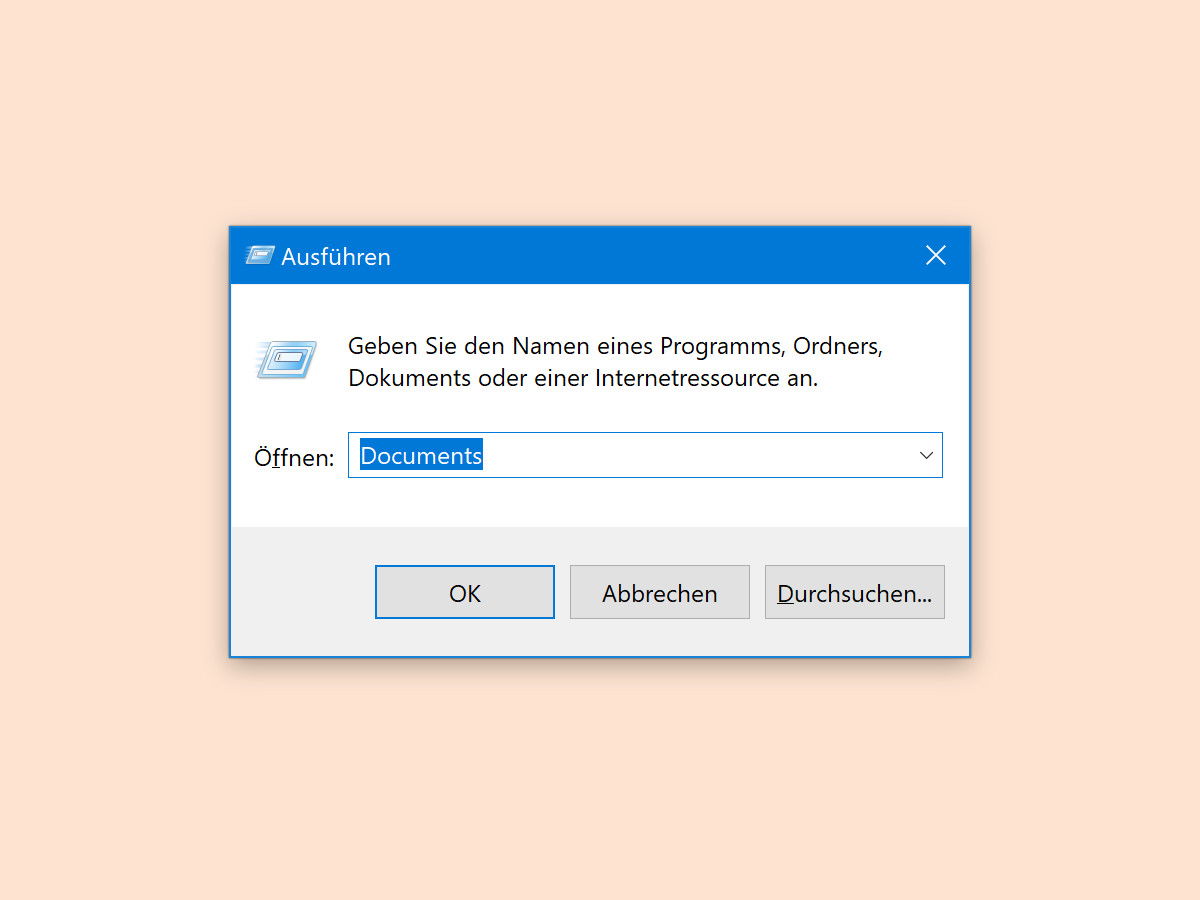
Für die wichtigsten Benutzerordner gibt es praktische Kurzbefehle. Tippt einfach Documents ein und drückt Enter – schon öffnet sich euer Dokumente-Ordner im Explorer. Das funktioniert genauso mit Pictures für Bilder, Music für Musik, Videos für Videos und Downloads für den Download-Ordner.
Besonders praktisch: Desktop bringt euch direkt zum Desktop-Ordner, wo ihr alle Dateien seht, die auf eurem Desktop liegen. Mit %userprofile% landet ihr im Hauptordner eures Benutzerkontos – dem Ausgangspunkt für alle persönlichen Daten.
System-Ordner direkt erreichen
Noch mächtiger wird der Ausführen-Dialog bei System-Ordnern. windows führt euch ins Windows-Hauptverzeichnis, system32 direkt in den wichtigsten System-Ordner. Für Troubleshooting und erweiterte Konfigurationen ist das Gold wert.
Mit temp oder %temp% öffnet ihr den temporären Ordner – perfekt zum Aufräumen überflüssiger Dateien. %appdata% bringt euch zu den Anwendungsdaten, wo viele Programme ihre Einstellungen speichern.
Netzwerk und erweiterte Pfade
Der Ausführen-Dialog kann sogar Netzwerkpfade öffnen. Gebt \computername oder eine IP-Adresse ein, um auf andere Rechner im Netzwerk zuzugreifen. UNC-Pfade wie \serverfreigabe funktionieren ebenfalls problemlos.
Für Cloud-Ordner könnt ihr auch die lokalen Sync-Pfade verwenden. OneDrive liegt meist unter %userprofile%OneDrive, Dropbox unter %userprofile%Dropbox.
Professionelle Tricks für Fortgeschrittene
Wirklich praktisch wird es mit Shell-Befehlen. shell:startup öffnet den Autostart-Ordner eures Benutzerprofils, shell:common startup den systemweiten Autostart. Mit shell:sendto erreicht ihr den „Senden an“-Ordner, wo ihr eigene Verknüpfungen für das Kontextmenü ablegen könnt.
shell:recent zeigt eure zuletzt verwendeten Dateien, shell:fonts den Schriftarten-Ordner. Diese Shell-Befehle funktionieren übrigens auch in der Adressleiste des Explorers.
Umgebungsvariablen nutzen
Windows kennt viele Umgebungsvariablen, die ihr im Ausführen-Dialog verwenden könnt. %programfiles% führt zum Programme-Ordner, %windir% zum Windows-Verzeichnis. %userprofile%Desktop ist ein alternativer Weg zum Desktop-Ordner.
Diese Variablen sind besonders nützlich, weil sie auch auf anderen Systemen funktionieren, wo die Pfade abweichen könnten.
Integration in den Workflow
Der Ausführen-Dialog merkt sich eure letzten Eingaben. Über die Dropdown-Liste könnt ihr schnell zu kürzlich verwendeten Pfaden zurückkehren. Das macht ihn zum perfekten Tool für wiederkehrende Aufgaben.
Kombiniert mit Tastenkombinationen wird der Ausführen-Dialog zum Turbo für euren Windows-Workflow. Statt mühsam durch Ordner zu navigieren, erreicht ihr euer Ziel mit wenigen Tastenschlägen.
Fazit: Mehr Speed für Windows-Profis
Der Ausführen-Dialog ist weit mehr als nur ein Programmstarter. Als Ordner-Navigator spart er Zeit und Klicks. Besonders für Administratoren, Developer und Power-User ist er unverzichtbar geworden. Probiert die verschiedenen Befehle aus und baut sie in euren täglichen Workflow ein – ihr werdet den Geschwindigkeitsvorteil schnell zu schätzen wissen.
Zuletzt aktualisiert am 30.03.2026



