

Wer seinen PC vorübergehend anderen zur Verfügung stellen möchte, steht oft vor einem Dilemma: Entweder ihr gebt euer Hauptkonto preis oder müsst hinterher mühsam alle Änderungen rückgängig machen. Die elegante Lösung ist ein separates Gastkonto, das Besucher nutzen können, ohne euer System zu beeinträchtigen.
Windows 11 (und auch noch Windows 10) macht es euch möglich, schnell ein funktionales Gastkonto einzurichten. Das klassische Windows-Gastkonto gibt es zwar seit Windows 8 nicht mehr in der ursprünglichen Form, aber mit einem Trick könnt ihr ein ähnlich sicheres Setup schaffen.
Gastkonto unter Windows 11/10 einrichten
So erstellt ihr ein temporäres Benutzerkonto für Gäste:
- Öffnet die Einstellungen über das Startmenü oder mit Windows + I.
- Navigiert zu Konten > Familie und weitere Benutzer (Windows 10) oder Konten > Weitere Benutzer (Windows 11).
- Klickt auf „Anderen Benutzer hinzufügen“ oder „Konto hinzufügen“.
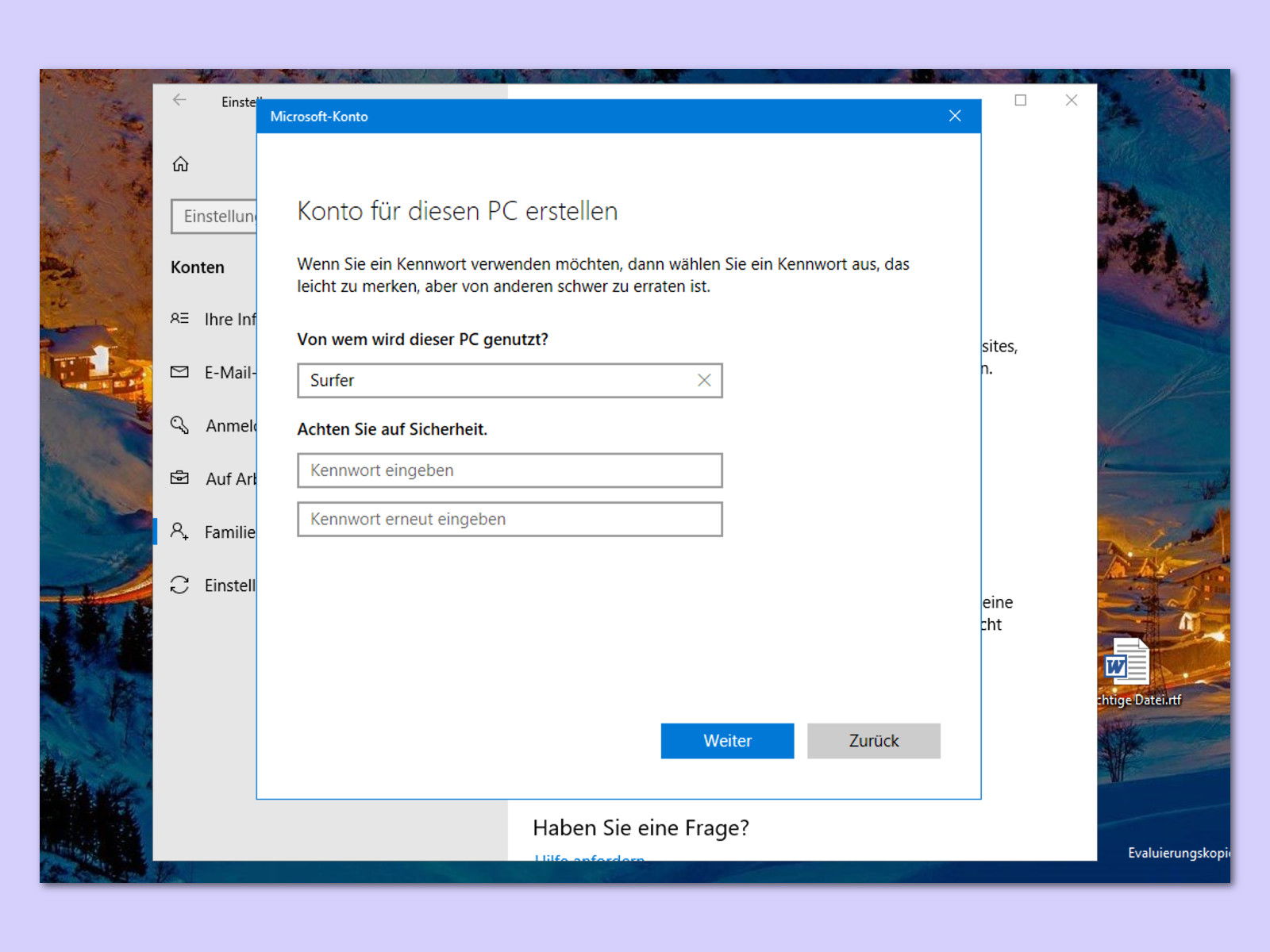
- Wählt „Ich kenne die Anmeldeinformationen für diese Person nicht“ und dann „Benutzer ohne Microsoft-Konto hinzufügen“.
- Gebt als Benutzername beispielsweise „Gast“ ein und lasst das Kennwort-Feld leer.
- Nach der Erstellung meldet euch einmalig mit diesem Konto an, damit Windows das Benutzerprofil initialisiert.
- Meldet euch wieder mit eurem Administrator-Konto an.
Erweiterte Sicherheitseinstellungen
Für zusätzliche Sicherheit könnt ihr das Gastkonto weiter einschränken:
Über die Computerverwaltung:
- Drückt Windows + R und gebt „compmgmt.msc“ ein.
- Navigiert zu Lokale Benutzer und Gruppen > Benutzer.
- Doppelklickt auf euer Gastkonto und aktiviert „Benutzer kann Kennwort nicht ändern“ sowie „Kennwort läuft nie ab“.
Berechtigungen einschränken:
Standardmäßig erhält das neue Konto nur Standardbenutzer-Rechte, was bereits eine gute Basis ist. Für noch mehr Kontrolle könnt ihr über die Gruppenrichtlinien oder Familieneinstellungen weitere Beschränkungen setzen.
Alternative: Temporäre Profile nutzen
Eine noch elegantere Lösung ist die Nutzung temporärer Profile. Diese löschen sich automatisch nach der Abmeldung:
- Öffnet den Registrierungseditor (regedit) als Administrator.
- Navigiert zu HKEY_LOCAL_MACHINESOFTWAREMicrosoftWindows NTCurrentVersionProfileList.
- Sucht den Schlüssel eures Gastkontos (erkennbar an der SID).
- Erstellt einen neuen DWORD-Wert namens „State“ und setzt ihn auf „1“.
Dadurch wird das Profil bei jeder Anmeldung neu erstellt und nach der Abmeldung wieder gelöscht.
Moderne Alternativen
Windows 11 bietet mit dem „Schnellstart für Gastbenutzer“ eine noch komfortablere Option. Diese findet ihr in den erweiterten Systemeinstellungen unter „Benutzerkonten“. Außerdem könnt ihr Windows Sandbox nutzen – eine isolierte Windows-Umgebung, die sich nach dem Schließen vollständig zurücksetzt.
Für Familien: Microsoft Family
Wenn ihr regelmäßig Kindern oder Familienmitgliedern Zugang gewähren wollt, nutzt die integrierten Microsoft Family-Funktionen. Diese bieten deutlich mehr Kontrolle über Bildschirmzeiten, App-Nutzung und Inhaltsfilter.
Tipps für die Praxis
- Richtet das Gastkonto nur ein, wenn ihr es wirklich braucht
- Deaktiviert oder löscht es wieder nach Gebrauch
- Überwacht regelmäßig, welche Konten auf eurem System existieren
- Nutzt Windows Defender und aktuelle Updates für zusätzliche Sicherheit
Ein gut konfiguriertes Gastkonto gibt euch die Kontrolle zurück und sorgt dafür, dass euer System sauber und sicher bleibt – egal wer es temporär nutzt.
Zuletzt aktualisiert am 29.03.2026



