

Mit Microsoft OneNote lassen sich längst nicht nur klassische Textnotizen erstellen und verwalten. Die Notiz-App aus dem Microsoft 365-Universum unterstützt auch multimediale Inhalte wie Sprachaufnahmen, Videonotizen und sogar handschriftliche Annotationen. Das Besondere: Seit Jahren könnt ihr diese Medieninhalte durchsuchbar machen – eine Funktion, die vielen Nutzern unbekannt ist.
Durch die intelligente Indizierung werden Audio- und Videoinhalte analysiert und der gesprochene Text extrahiert. So könnt ihr später gezielt nach Begriffen suchen, die in euren Sprachmemos oder Videonotizen vorkommen. Gerade für Studenten, die Vorlesungen aufzeichnen, oder Berufstätige, die Meetings dokumentieren, ist das ein echter Gamechanger.
Warum ist die Funktion standardmäßig deaktiviert?
Microsoft hat die Audio- und Video-Indizierung bewusst nicht als Standard aktiviert. Der Grund: Die Verarbeitung umfangreicher Mediendateien kann die Systemperformance beeinträchtigen und die Suchgeschwindigkeit in OneNote verlangsamen. Besonders auf älteren Geräten oder bei vielen großen Audiodateien kann das spürbar werden.
Zudem benötigt die Indizierung zusätzlichen Speicherplatz, da OneNote die extrahierten Textinformationen separat ablegt. Bei der Cloud-Synchronisation können dadurch größere Datenmengen anfallen.
So aktiviert ihr die Audio- und Video-Suche
Wer die Vorteile dennoch nutzen möchte, aktiviert die Funktion in wenigen Schritten. In OneNote für Windows geht ihr auf Datei > Optionen > Audio und Video. Dort findet ihr unter der Rubrik Audio-Suche die Option Suche nach Wörtern in Audio- und Videoaufzeichnungen aktivieren. Einfach den Haken setzen und mit OK bestätigen.
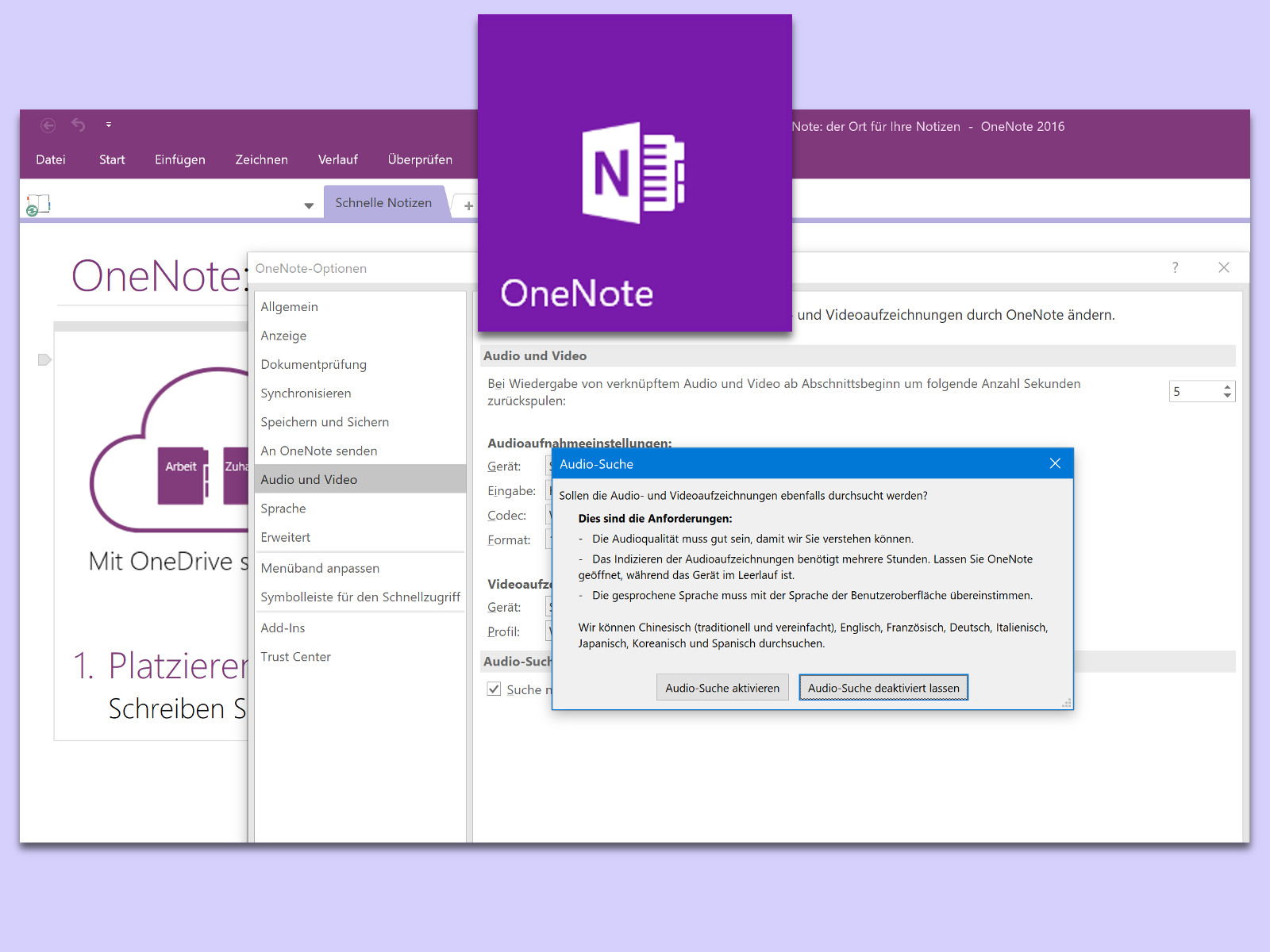
Bei OneNote für Mac findet ihr die Einstellung unter OneNote > Einstellungen > Audio und Video. Die mobile OneNote-App für iOS und Android unterstützt die Funktion ebenfalls, allerdings mit eingeschränkten Konfigurationsmöglichkeiten.
Was passiert nach der Aktivierung?
Nach der Aktivierung beginnt OneNote automatisch mit der Indizierung vorhandener Audio- und Videodateien. Dieser Prozess läuft im Hintergrund und kann je nach Datenmenge einige Zeit dauern. Ihr könnt den Fortschritt in der Regel am Aktivitätssymbol in OneNote verfolgen.
Neue Audio- oder Videonotizen werden künftig automatisch für die Suche aufbereitet. Die Qualität der Texterkennung hängt dabei von verschiedenen Faktoren ab: Sprachqualität, Hintergrundgeräusche, Sprechtempo und Dialekt beeinflussen das Ergebnis.
Praktische Anwendungsfälle
Die durchsuchbaren Mediennotizen eröffnen völlig neue Workflows. Studenten können beispielsweise nach dem Stichwort „Photosynthese“ suchen und finden automatisch alle Vorlesungsaufzeichnungen, in denen der Begriff erwähnt wurde. Journalisten durchsuchen Interview-Archive nach bestimmten Aussagen. Projektmanager finden schnell relevante Passagen aus Meeting-Aufzeichnungen.
Besonders praktisch: Die Suche funktioniert notizbuchübergreifend. Ihr könnt also mit einer Anfrage alle eure OneNote-Inhalte durchforsten, egal ob Text, Audio oder Video.
Grenzen und Alternativen
Trotz der beeindruckenden Technologie hat die Funktion Grenzen. Starke Akzente, Fachjargon oder schlechte Audioqualität können die Erkennungsrate reduzieren. Zudem funktioniert die Texterkennung primär mit deutscher und englischer Sprache zuverlässig.
Alternativen bieten spezialisierte Tools wie Otter.ai für Transkription oder die integrierte Aufnahmefunktion von Microsoft Teams, die automatische Untertitel generiert. Auch die iOS-App „Just Press Record“ oder Android-Apps wie „Recorder“ von Google bieten ähnliche Funktionen.
Datenschutz und Cloud-Synchronisation
Ein wichtiger Aspekt: Die Spracherkennung erfolgt bei OneNote teilweise in der Microsoft Cloud. Wer sensible Inhalte aufzeichnet, sollte die Datenschutzrichtlinien prüfen. In Unternehmensumgebungen lassen sich über Gruppenrichtlinien entsprechende Beschränkungen definieren.
Die durchsuchbaren Medieninhalte synchronisieren sich automatisch zwischen euren Geräten. So könnt ihr eine Aufnahme am Smartphone machen und später am Desktop-PC nach Inhalten suchen.
Fazit: OneNotes Audio- und Video-Suche ist ein mächtiges Feature, das den Umgang mit Mediennotizen revolutioniert. Die anfängliche Einrichtung lohnt sich für alle, die regelmäßig Sprach- oder Videonotizen erstellen.
Zuletzt aktualisiert am 29.03.2026



