

Bei Manuskripten, wissenschaftlichen Arbeiten und anderen Dokumenten mit fachlichem Inhalt kommt es nicht nur auf die Anzahl der Wörter oder Seiten an, sondern oft auch auf die exakte Zeilennummer. Besonders beim Zitieren, bei Korrekturen oder der Zusammenarbeit mit Lektoren ist es praktisch, wenn ihr schnell sehen könnt, in welcher Zeile sich der Cursor gerade befindet. Microsoft Word kann beim Verfassen eines Dokuments die aktuelle Zeilennummer automatisch anzeigen.
Damit in Word die aktuelle Zeilennummer unten in der Statusleiste eingeblendet wird, führt ihr folgende Schritte aus:
- Als Erstes ein Word-Dokument öffnen oder ein neues Dokument erstellen.
- Jetzt mit der rechten Maustaste auf den grauen Bereich unten in der Statusleiste klicken.
- Ein Menü wird sichtbar. Hier die Option Zeilennummer mit einem Haken versehen.
Das war’s auch schon – ab sofort erscheint je nach aktueller Cursorposition unten in der Statusleiste des Word-Fensters die aktuelle Zeile.
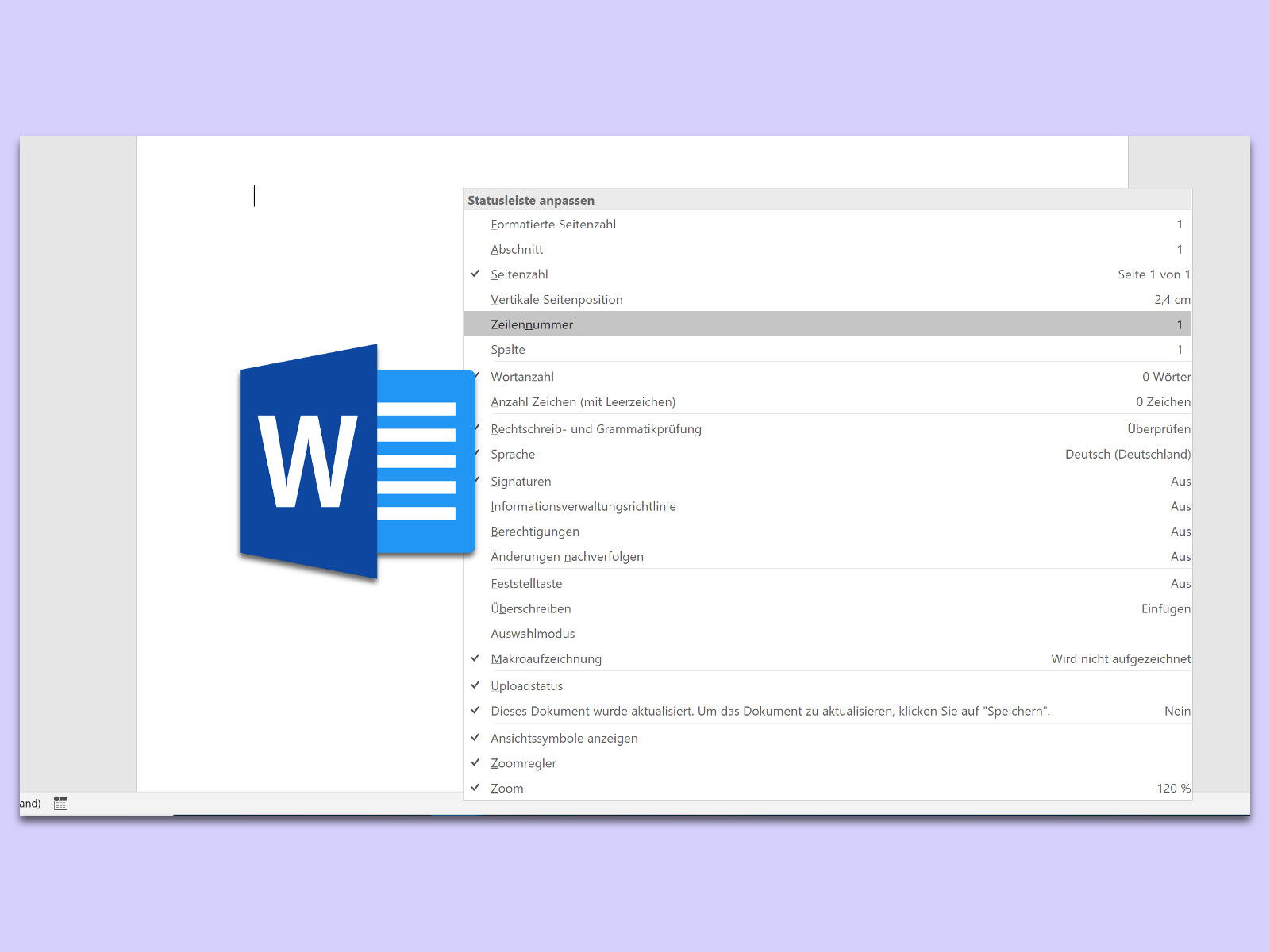
Diese Funktion funktioniert übrigens in allen aktuellen Word-Versionen identisch – egal ob ihr Word 2019, Word 2021 oder Microsoft 365 verwendet. Die Statusleiste ist ein mächtiges Werkzeug, das oft übersehen wird, aber viele nützliche Informationen auf einen Blick liefert.
Zusätzliche Statusleisten-Funktionen nutzen
Wenn ihr schon dabei seid, die Statusleiste anzupassen, lohnt sich ein Blick auf weitere praktische Optionen. Im gleichen Kontextmenü könnt ihr auch folgende Elemente aktivieren:
- Wörter zählen: Zeigt die aktuelle Wortanzahl an – praktisch für Artikel mit vorgegebener Länge
- Seite: Aktuelle Seitennummer und Gesamtseitenzahl
- Abschnitt: Bei längeren Dokumenten mit Abschnittsumbrüchen hilfreich
- Spalte: Position des Cursors innerhalb der Zeile
- Sprachauswahl: Schneller Zugriff auf Rechtschreibprüfung in verschiedenen Sprachen
Warum Zeilennummern wichtig sind
Zeilennummern sind nicht nur für Programmierer relevant. In vielen Bereichen sind sie unverzichtbar:
Wissenschaftliches Arbeiten: Beim Zitieren von Quellen müssen oft exakte Zeilennummern angegeben werden. Besonders bei Gedichtanalysen oder der Arbeit mit historischen Texten ist die präzise Angabe der Zeilennummer Standard.
Lektorat und Korrekturen: Wenn mehrere Personen an einem Dokument arbeiten, erleichtern Zeilennummern die Kommunikation enorm. Statt „irgendwo in der Mitte der Seite“ könnt ihr präzise sagen „Zeile 47“.
Juristische Texte: Verträge, Gesetzentwürfe und andere rechtliche Dokumente werden oft mit Zeilennummern versehen, um bei Diskussionen und Änderungen exakt referenzieren zu können.
Alternative: Zeilennummern drucken
Für manche Zwecke reicht die Anzeige in der Statusleiste nicht aus – ihr braucht die Zeilennummern auch im gedruckten Dokument. Word bietet dafür eine separate Funktion:
- Geht zum Menüband „Layout“
- Klickt auf „Zeilennummern“ in der Gruppe „Seite einrichten“
- Wählt zwischen kontinuierlicher Nummerierung, Neustart auf jeder Seite oder anderen Optionen
Diese gedruckten Zeilennummern sind unabhängig von der Statusleisten-Anzeige und können individuell formatiert werden.
Shortcuts für Profis
Wer häufig mit Zeilennummern arbeitet, kann auch die Tastenkombination Strg+G verwenden. Damit öffnet sich das „Gehe zu“-Dialogfeld, in dem ihr direkt zu einer bestimmten Zeile springen könnt. Das spart Zeit bei der Navigation in längeren Dokumenten.
Die Zeilennummerierung in Word ist also weitaus flexibler, als es auf den ersten Blick scheint. Ob für wissenschaftliche Arbeiten, professionelle Dokumente oder einfach zur besseren Orientierung – diese kleine Funktion kann den Arbeitsalltag spürbar erleichtern.
Zuletzt aktualisiert am 29.03.2026



