

Wer kennt das nicht – man arbeitet mit mehreren Programmen und Fenstern auf dem Desktop gleichzeitig. Dabei gestaltet sich das Wechseln zwischen den einzelnen Anwendungen mitunter schwierig. Einfacher geht es mit der Tastatur.
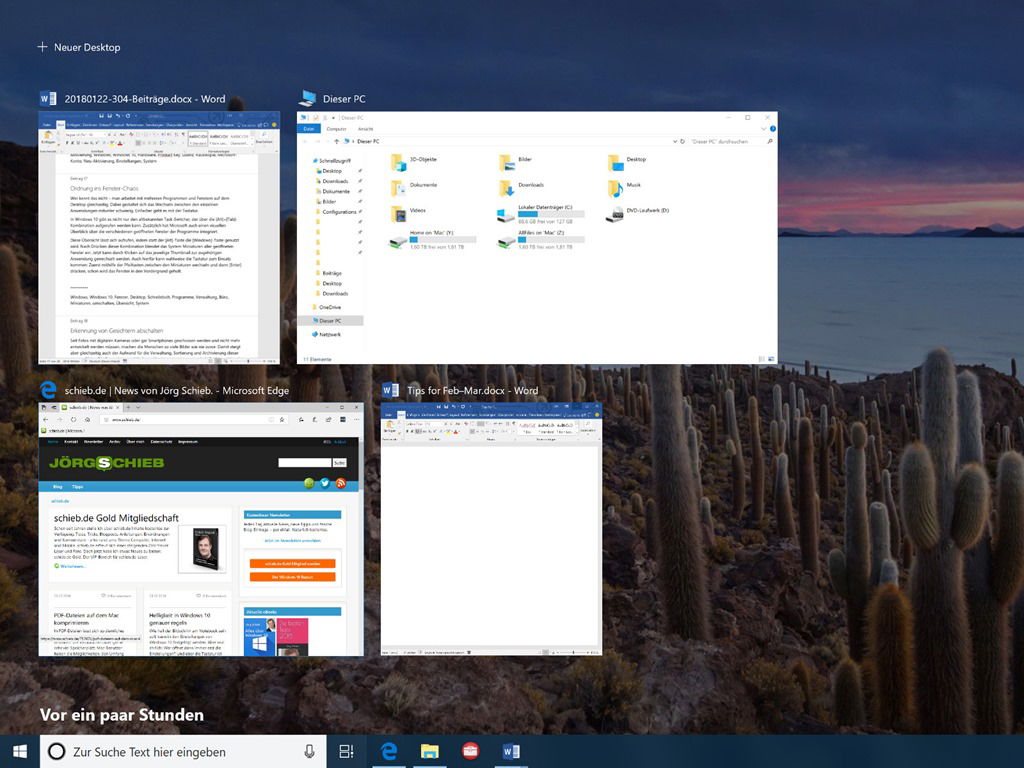
In Windows 11 (und auch noch Windows 10) gibt es nicht nur den altbekannten Task-Switcher, der über die [Alt]+[Tab]-Kombination aufgerufen werden kann. Zusätzlich hat Microsoft auch einen visuellen Überblick über die verschiedenen geöffneten Fenster der Programme integriert.
Diese Übersicht lässt sich aufrufen, indem statt der [Alt]-Taste die [Windows]-Taste genutzt wird. Nun blendet das System Miniaturen aller geöffneten Fenster ein. Jetzt kann durch Klicken auf ein Thumbnail zur jeweiligen Anwendung gewechselt werden. Auch hierfür kann die Tastatur zum Einsatz kommen: Zuerst mithilfe der Pfeiltasten zwischen den Miniaturen wechseln und dann [Enter] drücken, schon wird das Fenster in den Vordergrund geholt.
Windows 11: Noch mehr Fenster-Management
Microsoft hat in Windows 11 das Fenster-Management deutlich erweitert. Die neue Snap Layouts-Funktion macht das Anordnen mehrerer Fenster zum Kinderspiel. Fahrt ihr mit der Maus über den Maximieren-Button eines Fensters, erscheinen verschiedene Layout-Vorschläge. Per Klick könnt ihr euer Fenster in vordefinierte Bereiche einrasten lassen.
Die Tastenkombination [Windows]+[Z] öffnet dieselben Snap Layouts direkt per Keyboard. Besonders praktisch: Windows 11 merkt sich eure Fenster-Anordnungen in sogenannten Snap Groups. Klickt ihr in der Taskleiste auf eine App, die Teil einer Gruppe ist, werden alle zusammengehörigen Fenster wieder eingeblendet.
Profi-Tricks für Fenster-Jongleure
Für Vielarbeiter gibt es weitere nützliche Shortcuts: [Windows]+[D] minimiert alle Fenster und zeigt den Desktop. Ein zweites Drücken holt alle Fenster zurück. Mit [Windows]+[M] minimiert ihr alle Fenster dauerhaft – hier hilft nur [Windows]+[Shift]+[M] zum Wiederherstellen.
Die Kombination [Windows]+[Pfeiltasten] ist ein echter Geheimtipp: Damit könnt ihr Fenster an Bildschirmränder andocken oder zwischen Monitoren verschieben. [Windows]+[Pfeil links] dockt das aktive Fenster links an, [Windows]+[Pfeil rechts] entsprechend rechts. [Windows]+[Pfeil oben] maximiert das Fenster, [Windows]+[Pfeil unten] stellt es wieder her oder minimiert es.
Virtuelle Desktops als Ordnungshelfer
Windows 11 macht virtuelle Desktops noch attraktiver. Mit [Windows]+[Ctrl]+[D] erstellt ihr einen neuen virtuellen Desktop, mit [Windows]+[Ctrl]+[F4] schließt ihr den aktuellen. Zwischen den Desktops wechselt ihr mit [Windows]+[Ctrl]+[Pfeil links/rechts].
Jeder virtuelle Desktop kann individuell mit Hintergrundbildern gestaltet werden. So behaltet ihr den Überblick: Desktop 1 für die Arbeit, Desktop 2 für private Projekte, Desktop 3 für Kommunikation. Die Task View ([Windows]+[Tab]) zeigt alle Desktops in der Übersicht.
Alt+Tab wird smarter
Microsoft hat auch den klassischen Alt+Tab-Switcher überarbeitet. Standardmäßig werden jetzt auch Browser-Tabs von Microsoft Edge angezeigt. Das kann hilfreich sein, stört aber manche Nutzer. In den Einstellungen unter System → Multitasking lässt sich dieses Verhalten anpassen.
Dort findet ihr auch Optionen für das Snap-Verhalten: Sollen Fenster automatisch die verfügbare Fläche ausfüllen? Sollen Snap-Vorschläge angezeigt werden? Diese Feinabstimmung macht das System noch effizienter.
PowerToys für Power-User
Wer noch mehr Fenster-Kontrolle möchte, sollte sich PowerToys ansehen – Microsofts kostenlose Utility-Sammlung. Das FancyZones-Tool ermöglicht völlig individuelle Fenster-Layouts. Ihr definiert eigene Bereiche auf dem Bildschirm und könnt Fenster präzise dorthin einrasten lassen.
PowerToys bietet auch einen erweiterten Alt+Tab-Ersatz namens „Alt Tab“ mit Suchfunktion und besserer Übersicht bei vielen geöffneten Fenstern.
Die Zukunft des Fenster-Managements
Microsoft arbeitet kontinuierlich an Verbesserungen. KI-basierte Features sollen künftig Fenster-Anordnungen basierend auf euren Arbeitsgewohnheiten vorschlagen. Auch die Integration mit Microsoft 365 wird enger: Zusammengehörige Dokumente sollen automatisch gruppiert werden.
Für den Arbeitsalltag 2026 ist effizientes Fenster-Management wichtiger denn je. Die Kombination aus Tastatur-Shortcuts, Snap Layouts und virtuellen Desktops macht aus Windows 11 eine produktive Arbeitsumgebung – wenn man die Tools kennt und nutzt.
Zuletzt aktualisiert am 29.03.2026



