

Wer anderen sein Notebook oder seinen PC ausleiht, sollte eigentlich davon ausgehen können, dass persönliche Einstellungen unverändert bleiben. Doch die Realität sieht oft anders aus: Ein falscher Klick, und plötzlich prangt ein anderes Wallpaper auf dem Desktop. Mit gezielten Systemeinstellungen lässt sich das effektiv verhindern – sowohl über die Registry als auch über moderne Windows-Features.
Registry-Trick für hartnäckige Fälle
Der klassische Weg führt über die Windows-Registry und funktioniert auch unter Windows 11 zuverlässig. Zuerst kopiert ihr den kompletten Pfad zu einer JPG-, PNG- oder BMP-Datei in die Zwischenablage. Das wird euer gesperrtes Wallpaper.
Jetzt öffnet ihr mit [Windows] + [R] den Ausführen-Dialog, gebt regedit ein und bestätigt mit OK. Bei der Benutzerkontensteuerung klickt ihr auf „Ja“. Im Registry-Editor navigiert ihr links zum Schlüssel HKEY_CURRENT_USERSoftwareMicrosoftWindowsCurrentVersionPolicies.
Existiert hier noch kein Unterschlüssel namens System, erstellt ihr diesen per Rechtsklick auf „Policies“ → „Neu“ → „Schlüssel“. Anschließend klickt ihr rechts in den freien Bereich und wählt „Neu“ → „Zeichenfolge“. Diese nennt ihr Wallpaper und fügt als Wert den kopierten Dateipfad ein.
Mit einer zweiten Zeichenfolge namens WallpaperStyle bestimmt ihr die Darstellung: 0 für zentriert, 1 für gekachelt, 2 für gestreckt, 6 für angepasst und 10 für gefüllt. Nach einem Neustart ist das Wallpaper gesperrt.
Moderne Alternativen mit Gruppenrichtlinien
Unter Windows 10 Pro und Windows 11 Pro geht es eleganter über den Gruppenrichtlinien-Editor. Drückt [Windows] + [R], gebt gpedit.msc ein und navigiert zu „Benutzerkonfiguration“ → „Administrative Vorlagen“ → „Desktop“. Hier findet ihr die Richtlinie „Desktop-Hintergrundbild“, die ihr aktivieren und mit einem Dateipfad versehen könnt.
Zusätzlich könnt ihr unter „Computerkonfiguration“ → „Administrative Vorlagen“ → „System“ → „Anmeldung“ die Option „Hintergrundbild für Anmeldebildschirm immer verwenden“ aktivieren. Das sorgt für ein einheitliches Erscheinungsbild auch beim Login.
Benutzerkonten intelligent nutzen
Für häufiges Verleihen empfiehlt sich ein separates Gastkonto oder eingeschränktes Standardkonto. Unter „Einstellungen“ → „Konten“ → „Familie und weitere Benutzer“ erstellt ihr ein neues Konto ohne Administratorrechte. Diesem könnt ihr über die Gruppenrichtlinien oder Registry-Einstellungen striktere Beschränkungen auferlegen.
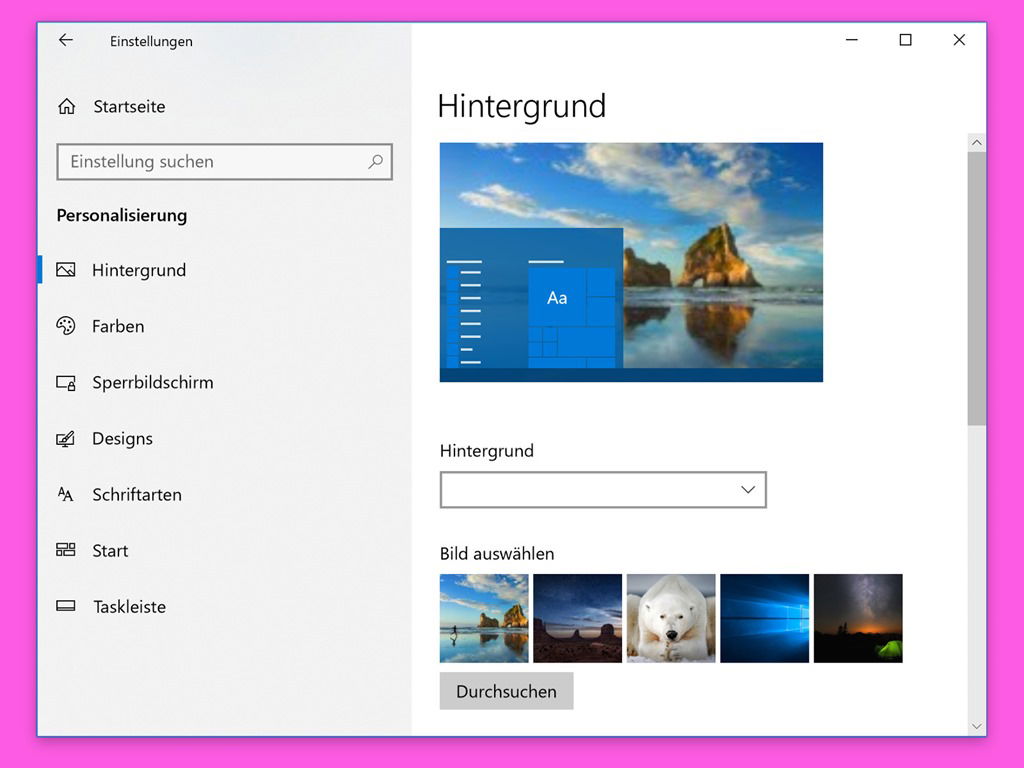
Moderne Windows-Versionen bieten auch die Funktion „Diesem PC zugewiesene Einstellungen“, die bestimmte Personalisierungsoptionen zentral verwaltet. Das findet ihr unter „Einstellungen“ → „Personalisierung“ → „Hintergrund“.
PowerShell für Profis
Tech-affine Nutzer können das Wallpaper auch per PowerShell sperren. Der Befehl Set-ItemProperty -Path 'HKCU:SoftwareMicrosoftWindowsCurrentVersionPoliciesSystem' -Name 'Wallpaper' -Value 'C:PfadzumBild.jpg' erledigt die Registry-Änderung automatisch.
Für temporäre Sperrungen eignet sich ein PowerShell-Script, das die Änderungen nach einer bestimmten Zeit wieder rückgängig macht. Das ist praktisch, wenn ihr den PC nur kurzzeitig verleiht.
Rückgängig machen
Um die Sperre wieder aufzuheben, löscht ihr einfach die erstellten Registry-Einträge oder deaktiviert die entsprechenden Gruppenrichtlinien. Bei der Registry-Methode genügt es, die Werte „Wallpaper“ und „WallpaperStyle“ im System-Schlüssel zu entfernen.
Weitere Schutzmaßnahmen
Neben dem Wallpaper lassen sich auch andere Personalisierungsoptionen sperren: Bildschirmschoner, Taskleisten-Position, Desktop-Icons oder Farbschemas. Die entsprechenden Registry-Schlüssel findet ihr im gleichen Policies-Bereich.
Denkt daran: Diese Einstellungen wirken nur für das aktuelle Benutzerkonto. Administratoren können sie jederzeit ändern. Für wirklich sensible Systeme solltet ihr zusätzlich die Benutzerkontensteuerung verschärfen und kritische Registry-Bereiche per NTFS-Berechtigung schützen.
So bleibt euer Desktop genau so, wie ihr ihn haben wollt – auch nach dem Verleihen.
Zuletzt aktualisiert am 29.03.2026



