

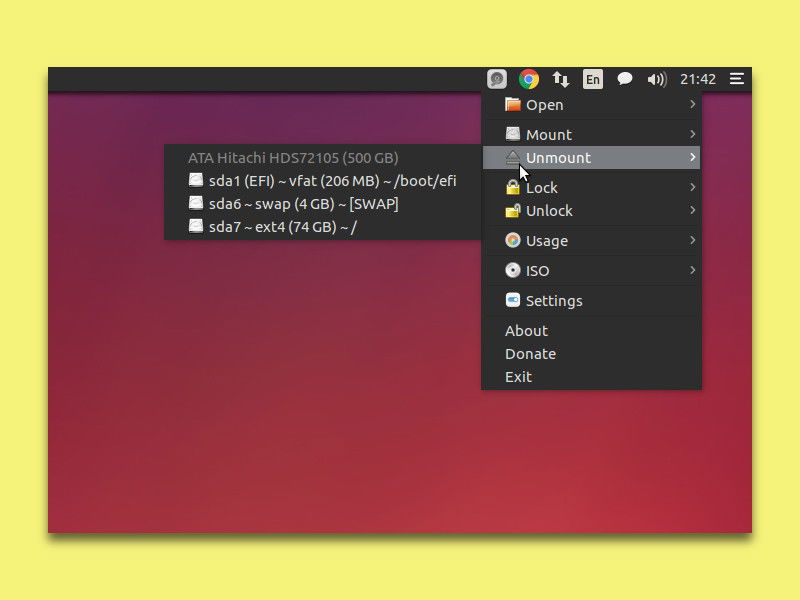
Einer der großen Vorteile von USB-Laufwerken ist, dass sie jederzeit auch im laufenden Betrieb ein- und ausgesteckt werden können. Windows blendet dazu neben der Uhrzeit ein Symbol ein, über das USB-Sticks und Festplatten sicher entfernt werden können. Auch unter Linux könnt ihr diese praktische Funktion nutzen – und das sogar noch eleganter.
Während früher zusätzliche Tools wie Indicator-DiskMan nötig waren, haben moderne Linux-Distributionen das sichere Auswerfen längst in ihre Desktop-Umgebungen integriert. Trotzdem gibt es nach wie vor Situationen, in denen spezialisierte Tools oder die Kommandozeile die bessere Wahl sind.
Der moderne Weg: Desktop-Integration
Aktuelle Versionen von Ubuntu, Fedora, openSUSE und anderen großen Distributionen zeigen angeschlossene USB-Laufwerke automatisch im Dateimanager und in der Seitenleiste an. Ein Klick auf das Auswurf-Symbol neben dem Laufwerk genügt – fertig. GNOME, KDE Plasma und andere Desktop-Umgebungen handhaben das mittlerweile standardmäßig sehr nutzerfreundlich.
Bei Ubuntu und GNOME-basierten Systemen erscheinen gemountete Laufwerke in der Activities-Übersicht und lassen sich dort direkt auswerfen. KDE Plasma zeigt sie im System Tray oder über den Dolphin-Dateimanager an. Selbst minimalistische Desktop-Umgebungen wie XFCE haben heute brauchbare Auto-Mount-Mechanismen.
Kommandozeile für Profis
Wer lieber über das Terminal arbeitet oder mehr Kontrolle braucht, nutzt die klassischen Linux-Befehle. Mit lsblk oder df -h verschafft ihr euch zunächst einen Überblick über alle gemounteten Laufwerke. Den USB-Stick werft ihr dann mit umount /dev/sdX1 aus, wobei X für den entsprechenden Laufwerksbuchstaben steht.
Für USB-Laufwerke, die besonders schnell erkannt werden sollen, empfiehlt sich zusätzlich der Befehl sync vor dem Unmounten. Der sorgt dafür, dass alle gepufferten Schreibvorgänge abgeschlossen werden.
Spezialisierte Tools für besondere Ansprüche
In Server-Umgebungen oder bei komplexeren Setups können spezialisierte Tools nach wie vor sinnvoll sein. Das moderne udisks2 hat das ältere udisks abgelöst und bietet über die Kommandozeile erweiterte Funktionen:
udisksctl unmount -b /dev/sdX1
udisksctl power-off -b /dev/sdX
Der erste Befehl hängt das Dateisystem aus, der zweite schaltet das Laufwerk komplett stromlos – praktisch bei externen Festplatten.
Automatisierung und Skripte
Für wiederkehrende Aufgaben lassen sich auch Skripte schreiben. Ein einfaches Bash-Skript kann alle USB-Laufwerke auf einmal auswerfen oder bestimmte Laufwerke anhand ihrer Labels identifizieren. Das ist besonders in Büroumgebungen praktisch, wo regelmäßig verschiedene USB-Geräte verwendet werden.
Sicherheitsaspekte beachten
Das sichere Auswerfen ist nicht nur Höflichkeit gegenüber dem Dateisystem – es verhindert auch Datenverlust. Linux cached Schreibvorgänge standardmäßig, um die Performance zu verbessern. Wird der USB-Stick abgezogen, bevor diese Caches geleert wurden, können Dateien beschädigt oder ganz verloren gehen.
Besonders kritisch wird es bei Dateisystemen wie ext4 oder NTFS, die ein Journal führen. Wird hier unsauber getrennt, kann das gesamte Laufwerk inkonsistent werden. Das automatische fsck beim nächsten Anschließen repariert zwar meist alles, aber verlassen solltet ihr euch darauf nicht.
Troubleshooting: Wenn das Auswerfen hängt
Manchmal lässt sich ein USB-Laufwerk nicht auswerfen, weil noch Prozesse darauf zugreifen. Mit lsof /dev/sdX1 oder fuser -m /dev/sdX1 findet ihr heraus, welche Programme das Laufwerk blockieren. Nach dem Beenden dieser Prozesse klappt das Unmounten meist problemlos.
Bei hartnäckigen Fällen hilft umount -l /dev/sdX1 (lazy unmount) – das Laufwerk wird ausgehängt, sobald alle Zugriffe beendet sind.
Die Zeiten, in denen Linux-Nutzer komplizierte Workarounds für grundlegende Funktionen brauchten, sind definitiv vorbei. Trotzdem schadet es nicht, die Hintergründe zu verstehen und bei Bedarf auch mal zur Kommandozeile zu greifen.
Zuletzt aktualisiert am 10.03.2026



