

Die Cloud-Zwischenablage gehört zu den praktischsten Features von Windows 10 und 11 – und trotzdem nutzen sie viele nicht. Völlig zu Unrecht, denn sie macht das Arbeiten zwischen verschiedenen Geräten deutlich effizienter. Die erweiterte Zwischenablage bietet eine übersichtliche Oberfläche für alle kopierten Inhalte und synchronisiert diese automatisch zwischen euren Windows-Geräten.
Standardmäßig ist die Cloud-Zwischenablage nicht aktiviert – ein Versäumnis von Microsoft, das ihr schnell korrigieren solltet. Die Aktivierung findet ihr unter Einstellungen > System > Zwischenablage. Dort schaltet ihr zunächst den „Zwischenablageverlauf“ ein. Nutzt ihr mehrere Windows-Geräte (Version 1809 oder neuer), aktiviert zusätzlich „Geräteübergreifend synchronisieren“. So landen kopierte Inhalte vom Büro-PC automatisch auch auf dem Laptop zu Hause.
So funktioniert die erweiterte Zwischenablage
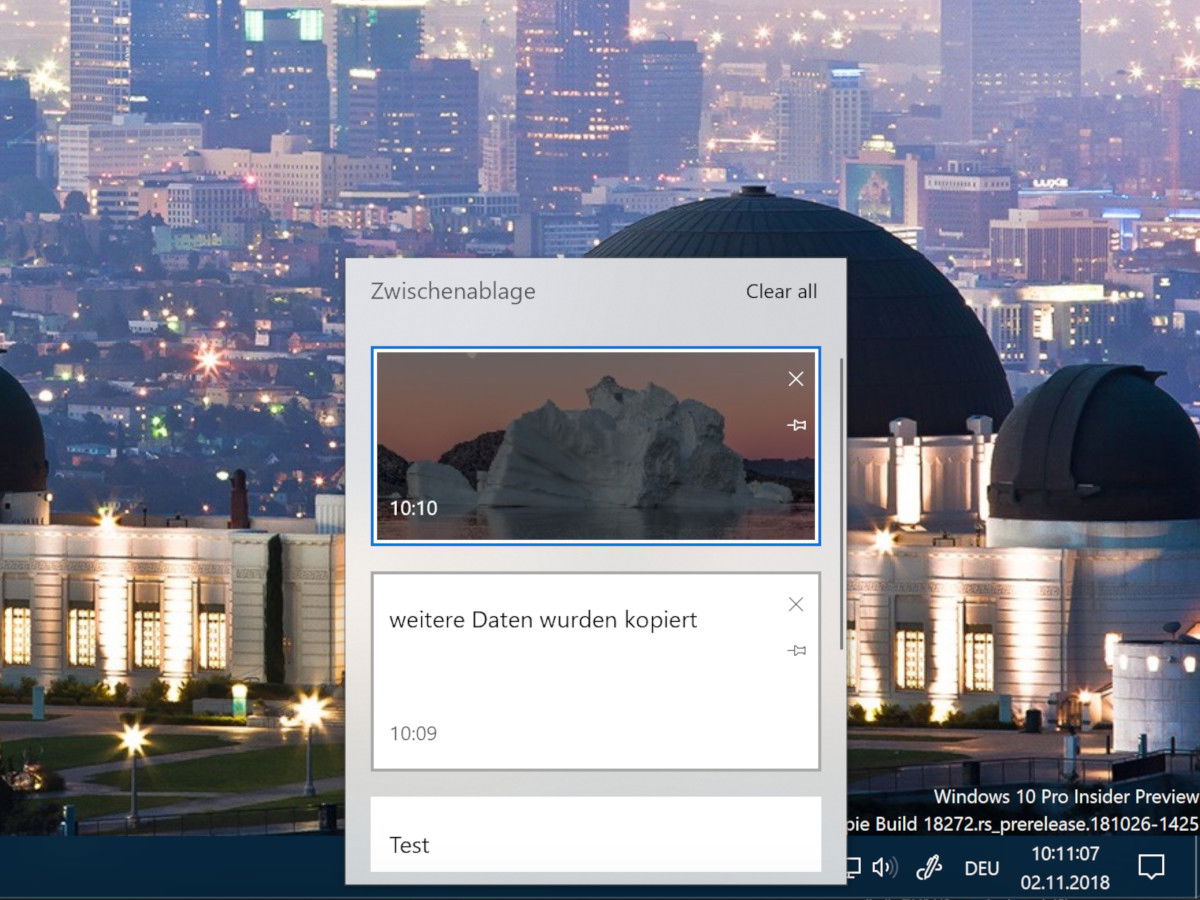
Nach der Aktivierung arbeitet die normale Zwischenablage wie gewohnt weiter – [Strg]+[C] zum Kopieren, [Strg]+[V] zum Einfügen. Der Clou liegt in der Tastenkombination [Win]+[V]: Damit öffnet sich der komplette Verlauf aller kopierten Elemente der letzten Zeit. Texte, Bilder, sogar Formatierungen werden gespeichert und lassen sich per Klick einfügen.
Die Oberfläche zeigt bis zu 25 Elemente gleichzeitig an. Ältere Inhalte verschwinden automatisch, es sei denn, ihr pinnt sie fest. Das funktioniert über das kleine Reißzwecken-Symbol rechts oben bei jedem Element. Angepinnte Inhalte bleiben dauerhaft verfügbar und synchronisieren sich ebenfalls zwischen euren Geräten.
Grenzen und Besonderheiten
Die Cloud-Zwischenablage speichert Texte und Bilder bis zu 4 MB Größe. Bei Bildern zeigt sie praktische Vorschaubilder an, bei längeren Texten die ersten Zeilen. Kopiert ihr Dateien im Explorer, erscheinen nur die Dateinamen im Verlauf – die eigentlichen Dateien müsst ihr weiterhin direkt verschieben oder kopieren.
Ein wichtiger Punkt für den Datenschutz: Microsoft speichert die synchronisierten Inhalte verschlüsselt in der Cloud. Trotzdem solltet ihr sensible Daten wie Passwörter oder Kreditkartennummern nicht dauerhaft in der Zwischenablage lassen. Über die Einstellungen lässt sich der komplette Verlauf jederzeit löschen – außer den angepinnten Elementen.
Praktische Anwendungsszenarien
Besonders nützlich ist die Cloud-Zwischenablage beim Arbeiten mit mehreren Monitoren oder Geräten. Recherchiert ihr am Laptop und schreibt am Desktop-PC? Kopierte Zitate, Links oder Textstellen stehen automatisch überall zur Verfügung. Auch bei der Bildbearbeitung spart die Funktion Zeit: Screenshots vom einen Gerät lassen sich direkt am anderen einfügen und weiterbearbeiten.
Für Programmierer und Power-User ist die Möglichkeit interessant, Code-Schnipsel anzupinnen. Häufig verwendete Funktionen oder Befehle sind so immer griffbereit. Das funktioniert auch mit formatierten Texten – Schriftarten, Farben und Größen bleiben erhalten.
Tipps für die optimale Nutzung
Pinnt wichtige Elemente gleich fest, bevor sie im Verlauf verschwinden. Die angepinnten Inhalte lassen sich auch nachträglich bearbeiten – praktisch für Textbausteine, die ihr regelmäßig mit kleinen Änderungen verwendet.
In den Einstellungen könnt ihr die automatische Synchronisierung auch temporär pausieren, etwa wenn ihr an fremden Geräten arbeitet. Der lokale Verlauf funktioniert dann weiter, aber nichts wandert in die Cloud.
Die Zwischenablage funktioniert übrigens auch mit der Windows-Spracherkennung zusammen. Über „Text diktieren“ könnt ihr gesprochene Inhalte direkt in den Verlauf aufnehmen.
Integration in den Arbeitsalltag
Nach einer kurzen Eingewöhnungsphase wird [Win]+[V] zur zweiten Natur. Besonders beim Schreiben längerer Texte oder beim Zusammenstellen von Präsentationen zeigt sich der Nutzen. Statt mühsam zwischen verschiedenen Dokumenten zu wechseln, habt ihr alle wichtigen Inhalte in der Zwischenablage parat.
Die Cloud-Zwischenablage macht Windows spürbar produktiver – vorausgesetzt, man aktiviert sie endlich. Es ist eines der unterschätztesten Features des Betriebssystems, das Microsoft viel prominenter bewerben sollte.
Zuletzt aktualisiert am 07.03.2026



