

Bei mancher Software, etwa bei System-Tools, Explorer-Erweiterungen oder speziellen Treibern, kommt es nach wie vor darauf an, ob euer System als 32-Bit-Edition oder in der 64-Bit-Variante installiert ist. Mit wenigen Schritten lässt sich das sowohl in Windows 10 als auch in Windows 11 schnell herausfinden.
Obwohl die meisten modernen PCs heute standardmäßig mit 64-Bit-Versionen ausgeliefert werden, gibt es immer noch Situationen, wo ihr wissen müsst, welche Architektur euer System verwendet. Das ist besonders wichtig bei der Installation älterer Software, beim Troubleshooting oder wenn ihr Hardware-Kompatibilität prüfen wollt.
Methode 1: Über die Windows-Einstellungen (empfohlen)
So ermittelt ihr, ob euer Windows als 32- oder 64-Bit-Version installiert ist:
- Zunächst unten auf den Start-Button klicken.
- Jetzt auf der linken Seite den Eintrag Einstellungen aufrufen, er ist durch ein Zahnrad-Symbol gekennzeichnet.
- Nun in den Einstellungen zur Rubrik System navigieren.
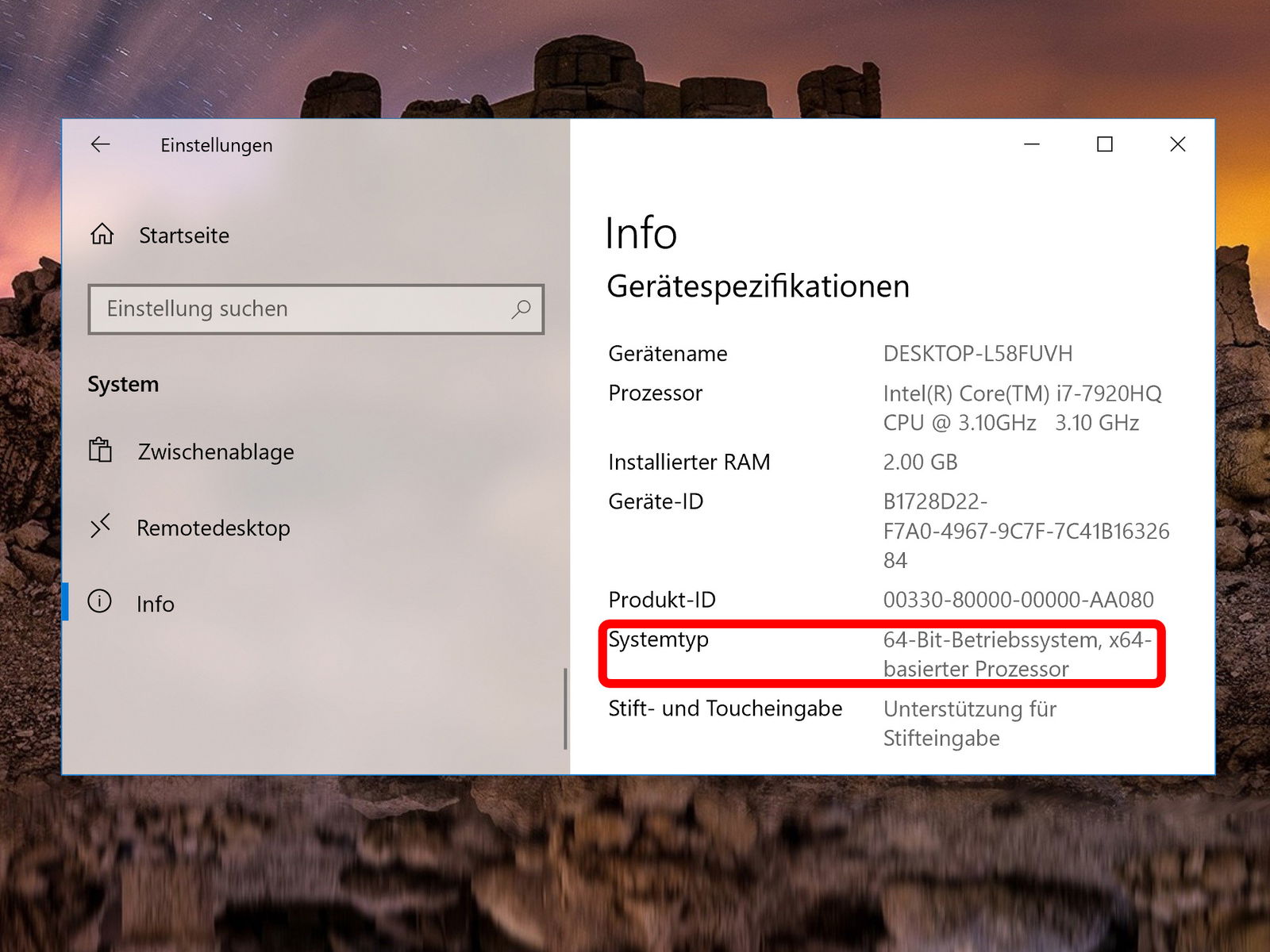
- Hier auf der linken Seite ganz nach unten scrollen, bis die Rubrik Info zu sehen ist, auf die ihr jetzt klickt.
- Auf der rechten Seite scrollt ihr dann wiederum nach unten. Hier findet ihr unter der Überschrift Gerätespezifikation die Angabe, ob es sich um die 32-Bit-Version oder um die 64-Bit-Variante handelt.
Alternative Methoden für Power-User
Über die Systeminformationen:
Drückt die Windows-Taste + R, gebt „msinfo32“ ein und drückt Enter. Im Fenster „Systeminformationen“ seht ihr unter „Systemtyp“ die entsprechende Angabe.
Über die Eingabeaufforderung:
Öffnet die Eingabeaufforderung (cmd) und gebt „wmic os get osarchitecture“ ein. Das System zeigt euch direkt „32-bit“ oder „64-bit“ an.
Über PowerShell:
Startet PowerShell und gebt „[Environment]::Is64BitOperatingSystem“ ein. Bei „True“ habt ihr ein 64-Bit-System, bei „False“ ein 32-Bit-System.
Was bedeutet das konkret?
64-Bit-Systeme können mehr als 4 GB RAM verwalten und bieten generell bessere Performance bei rechenintensiven Aufgaben. Sie sind heute der Standard und können sowohl 32-Bit- als auch 64-Bit-Anwendungen ausführen.
32-Bit-Systeme sind auf 4 GB RAM limitiert und werden hauptsächlich noch auf sehr alter Hardware oder in speziellen Embedded-Systemen verwendet. Sie können nur 32-Bit-Software ausführen.
Praktische Auswirkungen im Alltag
Bei der Software-Installation achtet darauf: Viele Programme bieten separate Downloads für 32-Bit und 64-Bit an. Während 64-Bit-Systeme meist beide Varianten ausführen können, läuft 32-Bit-Software oft in einem Kompatibilitätsmodus.
Browser-Plugins, Antiviren-Software und System-Tools müssen zwingend zur Architektur eures Systems passen. Ein 32-Bit-Plugin funktioniert nicht in einem 64-Bit-Browser und umgekehrt.
Moderne Entwicklungen
Microsoft hat die Unterstützung für 32-Bit-Versionen in neueren Windows-Versionen stark eingeschränkt. Windows 11 gibt es beispielsweise nur noch als 64-Bit-Version. Auch viele Software-Hersteller stellen die Entwicklung von 32-Bit-Versionen ein, da moderne Hardware standardmäßig 64-Bit unterstützt.
Für Gamer und Content-Creator ist die 64-Bit-Architektur besonders wichtig, da moderne Spiele und Kreativ-Software den zusätzlichen Arbeitsspeicher und die bessere Performance benötigen.
Upgrade-Möglichkeiten
Falls ihr noch ein 32-Bit-System habt: Ein direktes Upgrade auf 64-Bit ist nicht möglich. Ihr müsst Windows komplett neu installieren. Prüft vorher, ob eure Hardware 64-Bit unterstützt – das könnt ihr mit Tools wie CPU-Z herausfinden.
Die meisten PCs seit 2008 unterstützen 64-Bit-Betriebssysteme. Bei sehr alter Hardware kann es sinnvoller sein, das System komplett zu erneuern, statt nur das Betriebssystem zu wechseln.
Mit diesen Methoden habt ihr schnell Klarheit über eure System-Architektur und könnt die passende Software auswählen oder bei Problemen gezielt nach Lösungen suchen.
Zuletzt aktualisiert am 06.03.2026



