

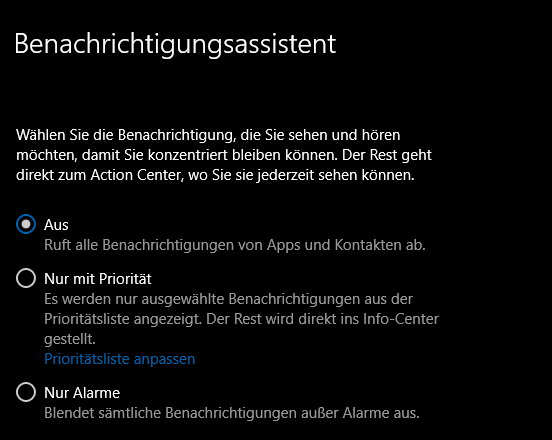
Mit dem Benachrichtigungsassistenten hat Microsoft viel Wert darauf gelegt, euch immer und sofort Informationen zukommen zu lassen, wenn etwas wichtiges passiert ist. Ob es eine neue E-Mail, eine System-Nachricht oder eine Teams-Benachrichtigung ist: sofort poppt eine Nachricht am Bildschirmrand hoch. Was den einen Benutzer freut, ist dem anderen Benutzer ein Graus: Viele Anwender haben sich beschwert, dass das dauernde Gepiepe und die einblendenden Fenster mehr stören als helfen. Wenn ihr das auch so seht: Passt dies doch mit dem Benachrichtigungsassistenten auf eure Bedürfnisse an!

Diesen öffnet ihr, wenn ihr im Info-Center mit der rechten Maustaste auf Benachrichtigungsassistent klickt und dann Zu Einstellungen wechseln wählt. Alternativ geht ihr direkt über die Windows-Einstellungen zu System > Benachrichtigungen & Aktionen.
Zuallererst könnt ihr wählen, ob dieser Aus sein soll (und damit alle Benachrichtigungen angezeigt werden), ob nur welche mit Priorität oder gar nur Alarme angezeigt werden sollen. Für die Einstellung von Benachrichtigungen mit Priorität könnt ihr durch einen Klick auf Prioritätsliste anpassen festlegen, welche Apps und Kontakte als priorisiert angesehen werden sollen. Windows zeigt dann nur diese an.

Intelligente Automatisierung für mehr Produktivität
Besonders praktisch: Windows 11 hat die automatischen Regeln deutlich erweitert. Neben den zulässigen Benachrichtigungen könnt ihr auch noch einstellen, ob der Benachrichtigungsassistent automatisch in einem bestimmten Zeitraum eingeschaltet werden soll, was beim Präsentieren und was beim Spielen mit den Benachrichtigungen stattfinden soll.
Neu hinzugekommen sind smarte Funktionen wie die automatische Erkennung von Videokonferenzen. Sobald ihr in Teams, Zoom oder anderen Konferenz-Apps ein Meeting habt, schaltet sich der „Nicht stören“-Modus automatisch ein. Das verhindert peinliche Unterbrechungen während wichtiger Besprechungen.
Fokus-Modi für verschiedene Lebensbereiche
Microsoft hat das Konzept mit den sogenannten „Fokus-Modi“ erweitert. Ähnlich wie bei iOS könnt ihr jetzt verschiedene Profile erstellen: einen für die Arbeit, einen für die Freizeit und sogar einen für Gaming-Sessions. Jeder Modus hat eigene Regeln dafür, welche Apps benachrichtigen dürfen.
Toll für die Work-Life-Balance: Wenn ihr die Positionsbestimmung aktiviert habt, dann könnt ihr festlegen, dass zu Hause nur die Benachrichtigungen angezeigt werden, die wichtig sind. Das System erkennt automatisch, ob ihr im Homeoffice oder im Büro seid und passt die Benachrichtigungen entsprechend an. Frohen Feierabend!
KI-gestützte Benachrichtigungsfilterung
Seit Windows 11 22H2 nutzt Microsoft maschinelles Lernen, um herauszufinden, welche Benachrichtigungen für euch wirklich relevant sind. Das System analysiert euer Verhalten: Welche Benachrichtigungen klickt ihr weg, ohne sie zu lesen? Bei welchen reagiert ihr sofort? Diese Daten fließen in intelligente Empfehlungen ein.
Besonders clever: Benachrichtigungen werden zeitlich gruppiert und priorisiert. Statt zehn einzelner WhatsApp-Nachrichten seht ihr eine zusammengefasste Benachrichtigung. E-Mails von wichtigen Kontakten werden höher priorisiert als Newsletter.
Erweiterte Anpassungsoptionen
In den detaillierten Einstellungen könnt ihr für jede einzelne App festlegen, wie sie sich verhalten soll. Möchtet ihr von Outlook nur VIP-E-Mails sehen? Sollen Instagram-Stories stumm bleiben, aber Direct Messages durchkommen? Alles möglich.
Ein Tipp für Power-User: Über die Gruppenrichtlinien lassen sich Benachrichtigungsregeln auch unternehmsweit verteilen. IT-Administratoren können so sicherstellen, dass wichtige Sicherheitsmeldungen immer durchkommen, während ablenkende Social-Media-Benachrichtigungen automatisch gefiltert werden.
Praktische Shortcuts und Tricks
Drückt Windows-Taste + U für schnellen Zugriff auf den „Nicht stören“-Modus. Mit Windows-Taste + N öffnet ihr direkt das Benachrichtigungscenter. Und wenn ihr die Alt-Taste gedrückt haltet, während ihr eine Benachrichtigung wegklickt, werden alle Benachrichtigungen dieser App für die nächsten 30 Minuten stummgeschaltet.
Der Benachrichtigungsassistent ist zu einem mächtigen Werkzeug geworden, das weit über simples Ein- und Ausschalten hinausgeht. Mit den richtigen Einstellungen hilft er dabei, produktiver zu werden und gleichzeitig weniger gestresst durch den digitalen Alltag zu gehen.
Zuletzt aktualisiert am 05.03.2026



