


Verschiedene Sehschwächen machen in normalen Situationen nicht unbedingt Probleme, bei der konzentrierten Arbeit am PC allerdings schon. Microsoft hat diese Herausforderung erkannt und bietet seit Windows 10 umfangreiche Barrierefreiheits-Features, die mit Windows 11 noch weiter ausgebaut wurden. Die integrierten Farbfilter können euch die Arbeit am Computer deutlich angenehmer machen.

Farbfilter aktivieren – so geht’s
Unter Windows 11 findet ihr die Einstellungen unter Einstellungen > Barrierefreiheit > Farbfilter. Windows 10 Nutzer navigieren zu Erleichterte Bedienung > Farbfilter. Aktiviert dort die Farbfilter-Funktion.
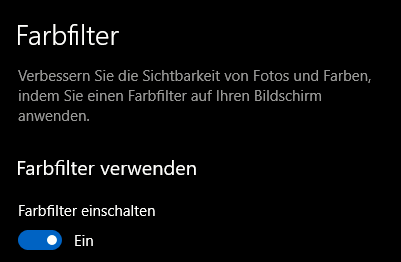
Neben den klassischen Graustufen-Optionen, die Farben in unterschiedliche Schattierungen umwandeln, stehen euch spezielle Farbblindheits-Filter zur Verfügung. Diese sind deutlich praktischer, da sie die Farbwahrnehmung optimieren, ohne komplett auf Farben zu verzichten.
Die verschiedenen Filter im Detail
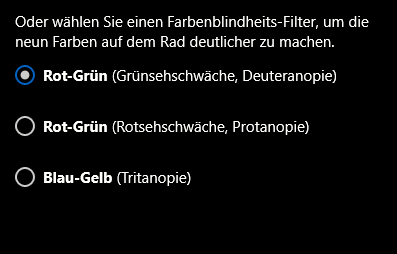
Microsoft bietet Filter für die häufigsten Arten der Farbsehschwäche:
- Deuteranopie: Für Grün-Blindheit (betrifft etwa 1% der Männer)
- Protanopie: Für Rot-Blindheit (seltener, aber ebenfalls relevant)
- Tritanopie: Für Blau-Gelb-Blindheit (sehr selten)
Jeder Filter passt die Farbdarstellung so an, dass kritische Farbkombinationen besser unterscheidbar werden. Das ist besonders wichtig bei Excel-Tabellen, Diagrammen oder Webseiten mit farbkodierten Informationen.
Praktische Tastenkombination
Seit einem Windows 10-Update könnt ihr die Farbfilter auch per Tastenkombination Windows + Strg + C schnell ein- und ausschalten. Das ist praktisch, wenn ihr nur gelegentlich Unterstützung braucht oder zwischen verschiedenen Anwendungen wechselt.
Erweiterte Barrierefreiheit in Windows 11
Windows 11 hat die Barrierefreiheits-Features deutlich erweitert. Neu hinzugekommen sind:
- Verbesserte Kontrast-Modi: Dynamische Anpassung je nach Anwendung
- Narrator-Verbesserungen: Bessere Beschreibung visueller Inhalte
- Voice Access: Vollständige Sprachsteuerung des Systems
- Live-Untertitel: Automatische Untertitel für Audio-Inhalte
Browser und Anwendungen
Viele moderne Browser haben eigene Accessibility-Features. Chrome bietet Erweiterungen wie „Colorblinding“, die Webseiten optimieren. Firefox hat ähnliche Add-ons. Adobe Creative Suite, Microsoft Office und andere professionelle Anwendungen unterstützen die Windows-Systemeinstellungen automatisch.
Mobile Synchronisation
Wer ein Microsoft-Konto nutzt, kann Barrierefreiheits-Einstellungen teilweise zwischen Geräten synchronisieren. Das funktioniert auch mit der Xbox und anderen Microsoft-Produkten.
Tipp für Entwickler und Designer
Wer selbst Websites oder Apps entwickelt, sollte die Windows-Farbfilter als Testwerkzeug nutzen. So könnt ihr eure Designs auf Barrierefreiheit prüfen, ohne spezielle Software installieren zu müssen.
Alternative Tools
Neben den Windows-Features gibt es spezialisierte Software wie „Color Oracle“ oder „Sim Daltonism“, die zusätzliche Simulationsoptionen bieten. Für professionelle Anwendungen können diese sinnvolle Ergänzungen sein.
Fazit
Die Barrierefreiheits-Features von Windows haben sich in den letzten Jahren erheblich verbessert. Was früher Spezial-Software erforderte, ist heute direkt im System integriert. Die Farbfilter sind dabei nur ein Baustein eines umfassenden Accessibility-Konzepts, das Microsoft konsequent weiterentwickelt.
Zuletzt aktualisiert am 05.03.2026



