

Windows-PCs haben meist keine eigene Mobilfunk-Funktionalität. Umso wichtiger ist es, das Smartphone nahtlos zu integrieren. Microsoft hat die Smartphone-Integration über die Jahre kontinuierlich ausgebaut – von der ursprünglichen „Ihr Smartphone“ App bis hin zu den heutigen Phone Link Funktionen, die weit über SMS hinausgehen.
Die ursprüngliche MyPhone-App aus Windows 10 wurde mittlerweile durch „Phone Link“ ersetzt, das deutlich mehr Funktionen bietet. Phone Link ist standardmäßig in Windows 11 vorinstalliert und auch für Windows 10 verfügbar. Die App ermöglicht nicht nur SMS-Versand, sondern auch Anrufe, Foto-Synchronisation und App-Spiegelung.
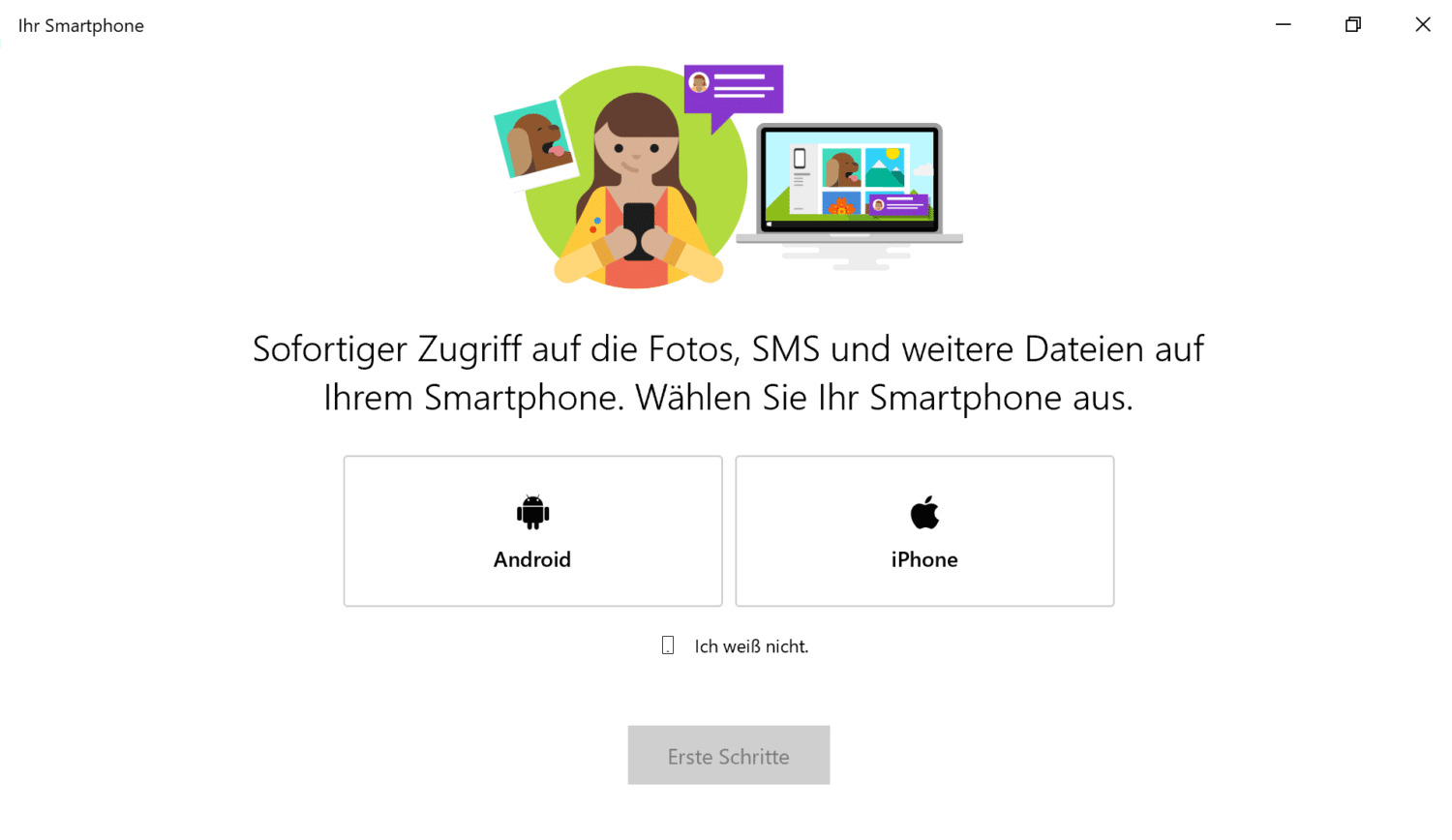
Die Einrichtung funktioniert heute über QR-Code-Scanning. Öffnet Phone Link auf dem PC, scannt den angezeigten QR-Code mit eurem Smartphone und installiert die „Link zu Windows“ App. Diese ist für Android-Geräte im Google Play Store verfügbar, iPhone-Nutzer können grundlegende Funktionen über die Microsoft Apps nutzen.
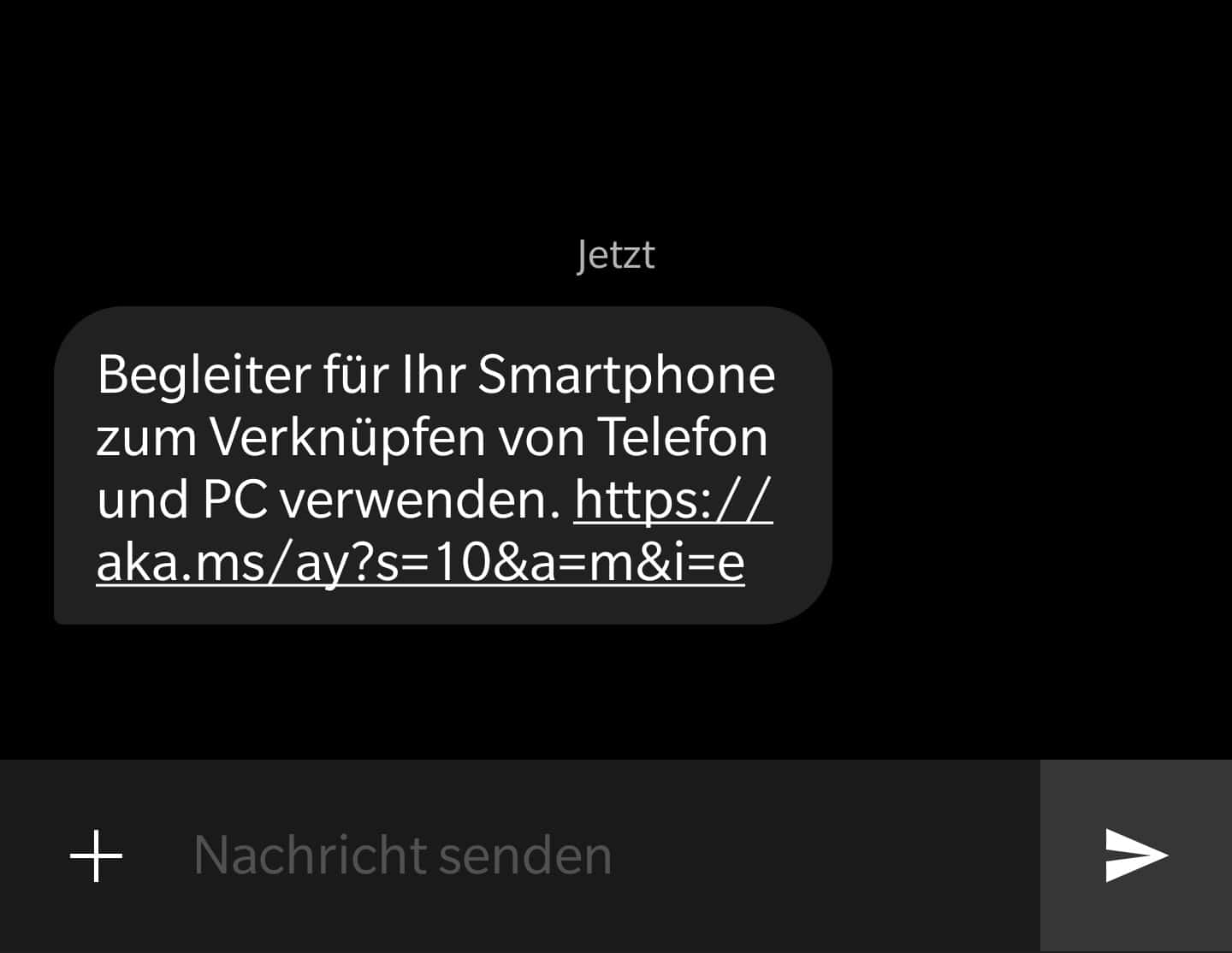
Nach der Anmeldung mit dem Microsoft-Konto synchronisiert sich euer Smartphone mit dem PC. Die heutigen Möglichkeiten gehen weit über die ursprünglichen SMS-Funktionen hinaus:
Erweiterte Kommunikationsfunktionen:
Ihr könnt nicht nur SMS lesen und schreiben, sondern auch Anrufe direkt über den PC führen. Das Mikrofon und die Lautsprecher des Computers werden dabei genutzt. Besonders praktisch: Eingehende Anrufe werden als Windows-Benachrichtigung angezeigt und können mit einem Klick angenommen oder abgelehnt werden.
Foto- und Datei-Synchronisation:
Fotos, die ihr mit dem Smartphone macht, erscheinen automatisch in Phone Link. Von dort könnt ihr sie direkt in Dokumente einfügen oder bearbeiten. Der Dateitransfer funktioniert in beide Richtungen – Dateien vom PC lassen sich einfach per Drag & Drop auf das Smartphone übertragen.
App-Spiegelung für Android:
Android-Nutzer profitieren von der App-Spiegelung. Dabei wird der Smartphone-Bildschirm in einem Fenster auf dem PC angezeigt. Ihr könnt Android-Apps direkt mit Maus und Tastatur bedienen, ohne das Handy in die Hand zu nehmen. WhatsApp, Instagram oder andere Apps laufen nahtlos im Windows-Fenster.
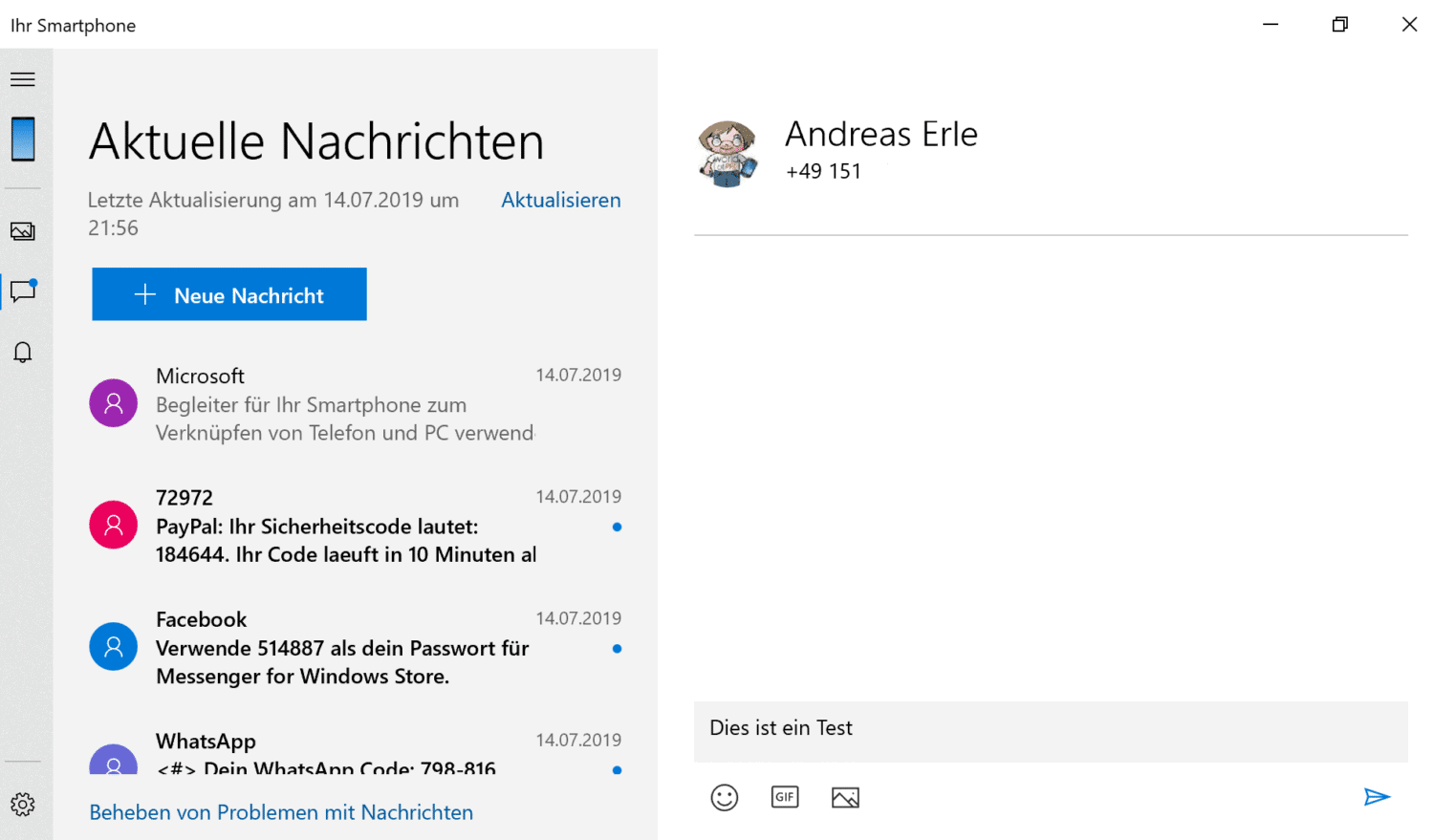
Benachrichtigungen zentral verwalten:
Alle Smartphone-Benachrichtigungen erscheinen im Windows Action Center. Ihr verpasst keine wichtigen Nachrichten mehr, auch wenn das Handy stumm geschaltet oder in der Tasche ist. Auf Nachrichten könnt ihr direkt vom PC aus antworten.
Neueste Entwicklungen und Zukunft:
Microsoft arbeitet kontinuierlich an der Verbesserung der Smartphone-Integration. Seit 2024 unterstützt Phone Link auch die Synchronisation von Kalenderterminen und Kontakten. Die Integration von Microsoft Teams ermöglicht nahtlose Videokonferenzen zwischen PC und Smartphone.
Für iPhone-Nutzer sind die Möglichkeiten aufgrund von Apple’s geschlossenem System begrenzter. Grundfunktionen wie Nachrichten und Fotos funktionieren, aber die vollständige App-Spiegelung bleibt Android-Geräten vorbehalten.
Datenschutz und Sicherheit:
Alle Daten werden verschlüsselt übertragen und lokal auf euren Geräten gespeichert. Microsoft betont, dass keine Inhalte auf deren Servern gespeichert werden. Die Verbindung erfolgt direkt zwischen PC und Smartphone über das lokale Netzwerk oder Bluetooth.
Tipps für optimale Nutzung:
– Stellt sicher, dass beide Geräte im gleichen WLAN sind
– Aktiviert Bluetooth für stabilere Verbindungen
– Gewährt der App alle angeforderten Berechtigungen für volle Funktionalität
– Nutzt die Fokusmodi, um Benachrichtigungen zu filtern
Die Evolution von der einfachen MyPhone-App zur heutigen Phone Link-Funktionalität zeigt, wie ernst Microsoft die nahtlose Geräte-Integration nimmt. Was einst als simple SMS-Brücke begann, ist heute ein umfassendes Ökosystem für die Smartphone-PC-Integration geworden.
Zuletzt aktualisiert am 04.03.2026



