


Microsoft Office ist standardmäßig nur mit OneDrive verknüpft. Wenn ihr aber lieber mit Dropbox arbeitet, könnt ihr diese Beschränkung umgehen. Die Desktop-App von Dropbox bietet seit Jahren eine nahtlose Integration mit Microsoft Office – ein Feature, das viele Nutzer übersehen.
Dropbox in Microsoft Office einrichten
Die Einrichtung ist denkbar einfach: Klickt auf das Dropbox-Symbol in eurer Taskleiste. In der sich öffnenden Synchronisationsanzeige klickt ihr auf euer Kontobild und dann auf Einstellungen. Unter dem Reiter „Allgemein“ findet ihr die Option Dropbox als Speicherort in Microsoft Office anzeigen – hier setzt ihr einfach einen Haken.
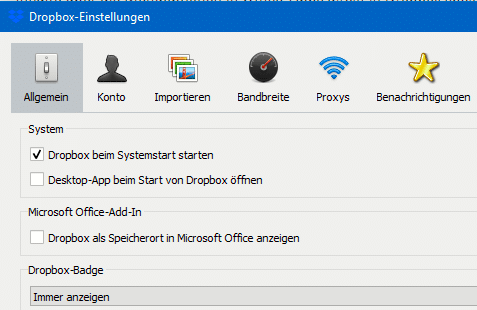
Nach der Bestätigung müsst ihr alle Office-Programme schließen und neu starten. Am besten führt ihr gleich einen kompletten Neustart eures Rechners durch – das stellt sicher, dass alle Systemkomponenten die neue Verknüpfung erkennen.
So funktioniert die Integration in der Praxis
Nach dem Neustart findet ihr in jedem Office-Programm unter Öffnen neben den OneDrive-Einträgen auch Dropbox. Von hier aus habt ihr direkten Zugriff auf alle eure Cloud-Dateien. Ihr könnt Dokumente öffnen, bearbeiten, neue Dateien anlegen und sogar die Versionsverwaltung von Dropbox nutzen.
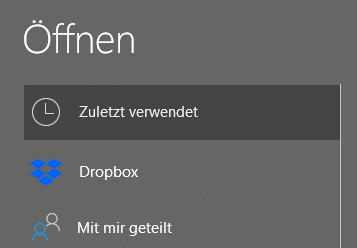
Besonders praktisch: Wenn ihr ein Dokument aus Dropbox öffnet und bearbeitet, wird es automatisch wieder in der Cloud gespeichert. Die Synchronisation läuft im Hintergrund ab, ohne dass ihr euch darum kümmern müsst.
Erweiterte Funktionen und Teamarbeit
Die Integration bietet mehr als nur einfaches Öffnen und Speichern. Dropbox Paper, der kollaborative Editor von Dropbox, lässt sich ebenfalls direkt aus Office heraus nutzen. Besonders für Teams ist das praktisch: Mehrere Personen können gleichzeitig an einem Dokument arbeiten, Kommentare hinterlassen und Änderungen verfolgen.
Wenn ihr Dropbox Business nutzt, profitiert ihr zusätzlich von erweiterten Admin-Funktionen. Administratoren können festlegen, welche Office-Anwendungen mit Dropbox verknüpft werden dürfen und wie die Synchronisation erfolgt.
Sicherheit und Datenschutz
Ein wichtiger Aspekt bei der Cloud-Integration ist die Sicherheit. Dropbox verschlüsselt alle Daten sowohl bei der Übertragung als auch bei der Speicherung. Die Office-Integration nutzt dabei dieselben Sicherheitsstandards wie die normale Dropbox-Nutzung.
Für Unternehmen besonders relevant: Die Integration ist DSGVO-konform und erfüllt auch andere internationale Datenschutzstandards. Sensible Dokumente bleiben somit geschützt.
Alternative Cloud-Dienste
Übrigens funktioniert das Prinzip auch mit anderen Cloud-Diensten. Google Drive, Box und andere Anbieter bieten ähnliche Integrationen an. Viele dieser Dienste haben ihre Office-Integration in den letzten Jahren deutlich verbessert und bieten mittlerweile fast denselben Komfort wie OneDrive.
Problembehebung und Tipps
Falls die Integration nicht sofort funktioniert, prüft zunächst, ob ihr die neueste Version der Dropbox-App installiert habt. Manchmal helfen auch die Windows-Anmeldeinformationen zurückzusetzen oder die Office-Programme einmal im Administratormodus zu starten.
Ein weiterer Tipp: Organisiert eure Dropbox-Ordnerstruktur so, dass sie zu eurer Arbeitsweise passt. Office zeigt die Ordner genauso an, wie ihr sie in Dropbox angelegt habt.
Integration wieder entfernen
Wenn ihr OneDrive doch wieder bevorzugt oder die Dropbox-Verknüpfung aus anderen Gründen entfernen wollt, geht ihr einfach den umgekehrten Weg: Entfernt den Haken neben Dropbox als Speicherort in Microsoft Office anzeigen. Nach einem Neustart ist die Verknüpfung verschwunden. Eure Dateien bleiben selbstverständlich weiterhin in der Dropbox gespeichert und sind über die normale Dropbox-App zugänglich.
Die Flexibilität, zwischen verschiedenen Cloud-Diensten zu wechseln, macht die Arbeit mit Office deutlich angenehmer – besonders wenn ihr in Teams arbeitet, die unterschiedliche Präferenzen haben.
Zuletzt aktualisiert am 03.03.2026



