


Je länger und intensiver ihr am Mac arbeitet, desto mehr Dateien sammeln sich an. Dokumente, Bilder, Videos, Präsentationen – die Masse wird schnell unübersichtlich. Zum Glück hat macOS eine elegante Lösung parat: Tags. Diese farbigen oder benannten Markierungen helfen euch dabei, Ordnung in das digitale Chaos zu bringen und Dateien blitzschnell wiederzufinden.
Tags aktivieren und sichtbar machen
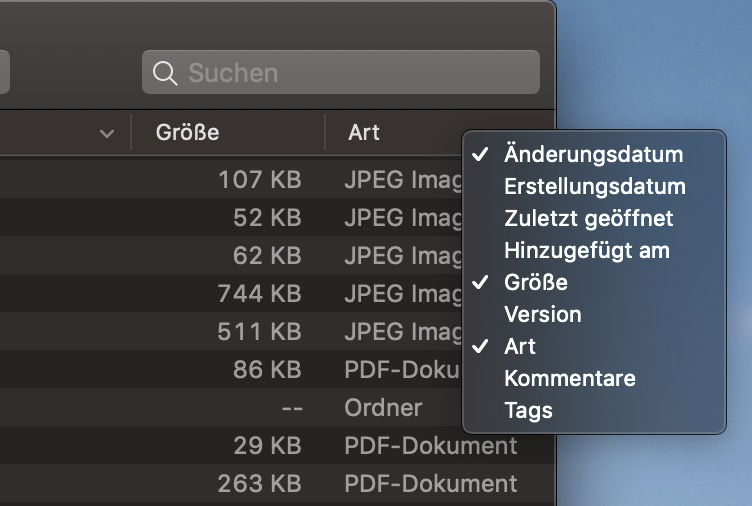
macOS hat Tags direkt ins System integriert, aber standardmäßig sind sie im Finder versteckt. Um sie sichtbar zu machen, öffnet ein Finder-Fenster und klickt mit der rechten Maustaste in die Spaltenüberschriften. Aktiviert dann in der Liste der angezeigten Spalten Tags. Schon seht ihr eine neue Spalte, in der später eure Markierungen erscheinen.
Dateien mit Tags versehen
Im Standard bietet macOS sieben Farbkategorien: Rot, Orange, Gelb, Grün, Blau, Violett und Grau. Der Vorteil von Farben liegt auf der Hand: Ihr erkennt sie auf einen Blick. Um einer Datei ein Tag zuzuweisen, klickt mit der rechten Maustaste darauf und wählt Tags… aus dem Kontextmenü.
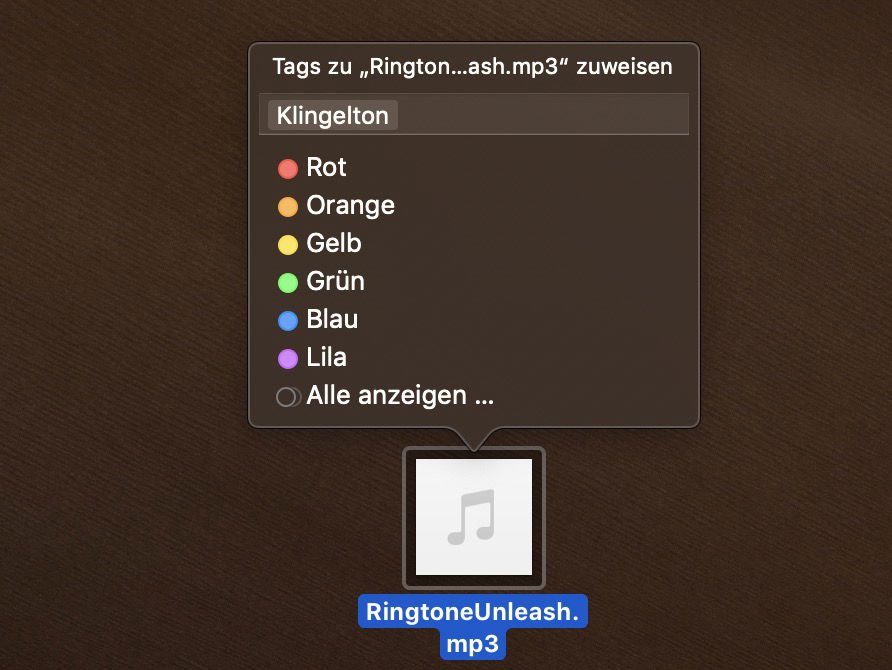
Wählt eine Farbe aus, die thematisch zu eurer Datei passt. Alternativ klickt auf Alle Anzeigen, um sämtliche verfügbaren Tags zu sehen. Übrigens: Ihr könnt einer Datei auch mehrere Tags gleichzeitig zuweisen – perfekt für Dateien, die in verschiedene Kategorien gehören.
Eigene Tags erstellen
Farben sind praktisch, aber nicht immer aussagekräftig genug. Deshalb könnt ihr eigene, benannte Tags erstellen. Gebt einfach im Eingabefeld oben einen neuen Tag-Namen ein, beispielsweise „Projekt Alpha“, „Rechnungen 2026“ oder „Urlaub Italien“. Mit der Eingabetaste wird das neue Tag erstellt und der aktuellen Datei zugewiesen. Bei der nächsten Datei findet ihr dieses Tag dann ganz oben in der Liste.
Tags intelligent nutzen
Die wahre Stärke der Tags entfaltet sich erst bei durchdachter Verwendung. Entwickelt ein System, das zu eurem Workflow passt:
Projektbasierte Organisation: Erstellt Tags für aktuelle Projekte wie „Website-Relaunch“, „Jahresbericht“ oder „Kundenmeeting XY“.
Statusbasierte Tags: Nutzt Farben für den Bearbeitungsstatus: Rot für „dringend“, Gelb für „in Bearbeitung“, Grün für „erledigt“.
Dateityp-Tags: Markiert Vorlagen, Entwürfe oder finale Versionen mit entsprechenden Tags.
Prioritäten setzen: Verwendet die roten Tags für hochprioritäre Dateien, die ihr schnell wiederfinden müsst.
Tags verwalten und anpassen
Über die Finder-Einstellungen (Finder → Einstellungen → Tags) könnt ihr eure Tags verwalten. Dort seht ihr alle verwendeten Tags, könnt sie umbenennen, löschen oder ihre Farben ändern. Besonders praktisch: Ihr könnt bis zu neun Tags als Favoriten markieren. Diese erscheinen dann im Kontextmenü ganz oben und sind schneller erreichbar.
Tags lassen sich auch über die Tastatur zuweisen. Wählt eine oder mehrere Dateien aus und drückt die Tastenkombination Cmd + Umschalt + T. Dann könnt ihr direkt den Tag-Namen eintippen.
Smart-Ordner mit Tags
Eine der mächtigsten Funktionen sind Smart-Ordner basierend auf Tags. Geht im Finder auf „Ablage“ → „Neuer intelligenter Ordner“ und stellt als Suchkriterium „Tag“ ein. Wählt das gewünschte Tag aus, und schon zeigt der Smart-Ordner alle Dateien mit diesem Tag an – unabhängig davon, wo sie gespeichert sind.
Diese Smart-Ordner aktualisieren sich automatisch. Vergebt ihr einer neuen Datei das entsprechende Tag, erscheint sie sofort im Smart-Ordner. Perfekt für projektbezogenes Arbeiten!
Tags in der Spotlight-Suche
Tags funktionieren auch perfekt mit Spotlight. Drückt Cmd + Leertaste und gebt einfach den Tag-Namen ein. Spotlight zeigt euch alle Dateien mit diesem Tag an. Noch schneller geht’s mit „tag:projektname“ – dann sucht Spotlight gezielt nach diesem Tag.
Synchronisation mit iCloud
Ein großer Vorteil: Tags synchronisieren sich automatisch über iCloud auf alle eure Mac-Geräte. Vergebt ihr am iMac ein Tag, seht ihr es auch am MacBook. Das macht das Tag-System besonders wertvoll für alle, die mit mehreren Macs arbeiten.
Fazit: Ordnung mit System
Tags sind ein unterschätztes Feature in macOS, das euch dabei hilft, auch bei tausenden von Dateien den Überblick zu behalten. Mit einem durchdachten Tag-System findet ihr wichtige Dokumente in Sekunden – unabhängig davon, in welchem Ordner sie versteckt sind. Investiert ein paar Minuten in die Einrichtung eures Tag-Systems. Es wird sich schnell auszahlen.
Zuletzt aktualisiert am 02.03.2026



