


Namen sind Schall und Rauch, zumindest könntet ihr das denken. Auch wenn ihr euren PC liebevoll Erna nennt oder in Stresssituationen mit dem Namen der Schwiegermutter belegt, Auswirkungen hat das nicht. Nichtsdestotrotz hat euer Rechner in Windows einen internen Namen, der für vielfältige Zwecke verwendet wird. Wir zeigen euch, wie ihr diesen in Windows 10 und 11 ändern könnt.
Windows ist bei der Vergabe der internen Namen ähnlich einfallsreich wie Inspektor Columbo, der seinen Hund einfach „Hund“ nannte: Im Standard beginnt jeder Name mit DESKTOP, gefolgt von einer willkürlichen Kombination von Buchstaben und Zahlen. Eine Identifikation eines bestimmten PCs im Netzwerk oder bei der Verbindung über Bluetooth – wo dieser Name verwendet wird – ist kaum möglich.
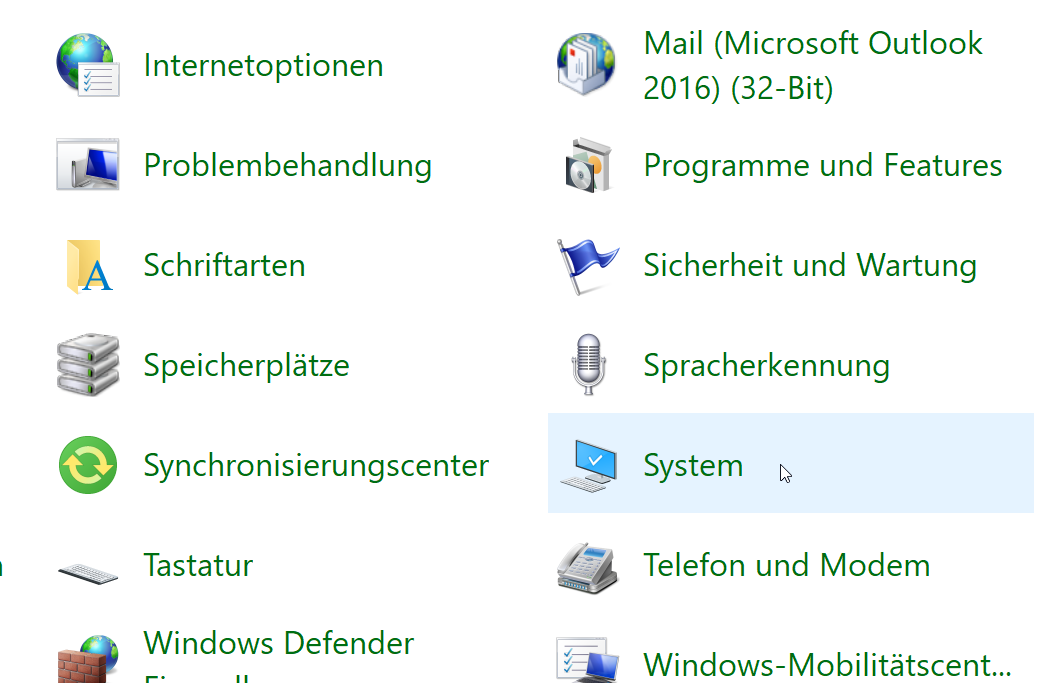
Der klassische Weg über die Systemsteuerung
Für Windows 10-Nutzer funktioniert die bewährte Methode weiterhin: Gebt im Suchfeld in der Taskleiste Systemsteuerung ein und klickt dann auf den entsprechenden Eintrag. Im sich öffnenden Menü klickt ihr dann auf System.
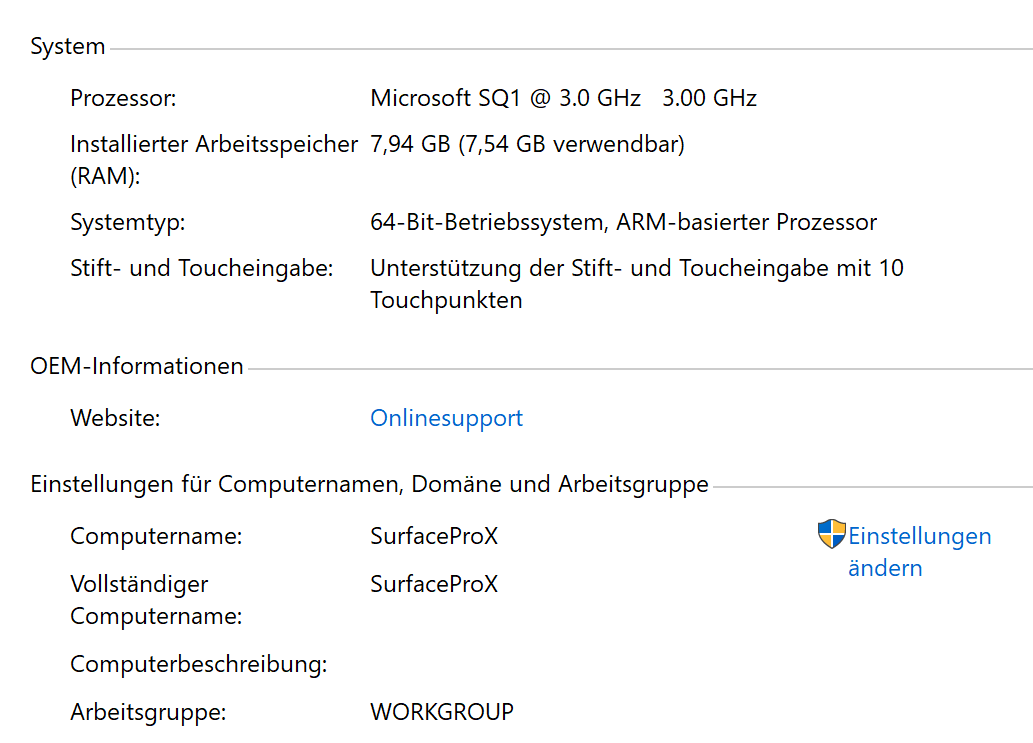
Windows zeigt euch nun eine Vielzahl von Informationen rund um den PC an. Den aktuellen Namen findet ihr im unteren Bereich. Klickt daneben auf Einstellungen ändern.
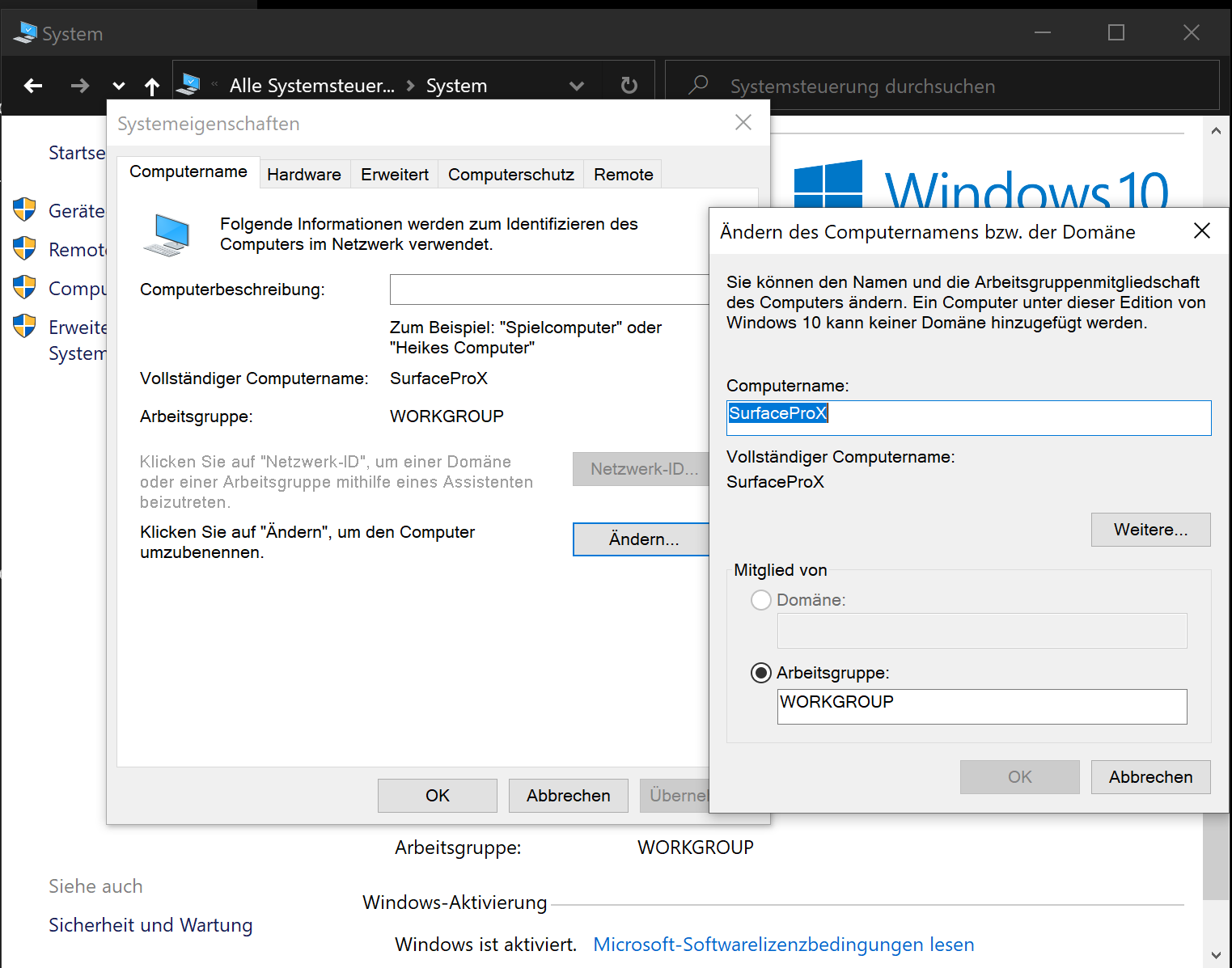
Hier könnt ihr jetzt den neuen Namen eures PCs eingeben. Wichtig dabei: Neben der Anforderung, dass er sprechend sein sollte, darf er auch nicht schon im Netzwerk vorkommen!
Moderne Variante über Windows-Einstellungen
Seit Windows 10 Version 2004 und in Windows 11 gibt es einen noch direkteren Weg über die modernen Windows-Einstellungen. Drückt einfach Windows-Taste + I oder klickt auf das Zahnrad-Symbol im Startmenü.
Navigiert zu System > Info (Windows 10) bzw. System > Systeminfo (Windows 11). Hier seht ihr euren aktuellen PC-Namen und könnt direkt auf Diesen PC umbenennen klicken. Gebt den gewünschten Namen ein und bestätigt mit Weiter.
Wichtige Regeln für PC-Namen
Bevor ihr euren PC umbenennt, solltet ihr einige wichtige Regeln beachten:
- Der Name darf maximal 15 Zeichen lang sein
- Keine Sonderzeichen wie Umlaute (ä, ö, ü), Leerzeichen oder Symbole verwenden
- Nur Buchstaben, Zahlen und Bindestriche sind erlaubt
- Der Name darf nicht nur aus Zahlen bestehen
- Er muss im Netzwerk eindeutig sein
Ein guter PC-Name sollte euch helfen, den Rechner schnell zu identifizieren. Beispiele: „Jens-Laptop“, „Buero-PC“, „Gaming-Rig“ oder „Kueche-Tablet“.
Warum ist der PC-Name überhaupt wichtig?
Der Computername wird in verschiedenen Situationen sichtbar und relevant:
- Netzwerkfreigaben: Andere Geräte sehen euren PC unter diesem Namen
- Bluetooth-Verbindungen: Smartphones und andere Geräte zeigen diesen Namen an
- Remote Desktop: Für Fernzugriffe wird der PC-Name verwendet
- Domänen und Arbeitsgruppen: In Firmennetzwerken ist ein eindeutiger Name essenziell
- Systemlogs: Administratoren können PCs besser zuordnen
PowerShell für Profis
Erfahrene Nutzer können den PC-Namen auch über die PowerShell ändern. Öffnet die PowerShell als Administrator und gebt folgenden Befehl ein:
Rename-Computer -NewName "NeuerName" -Restart
Dieser Befehl benennt den PC um und startet ihn automatisch neu.
Nach der Umbenennung
Nach zwei Klicks auf OK oder der Bestätigung in den Einstellungen müsst ihr den PC einmal neu starten, damit die Änderung wirksam wird. Das ist notwendig, weil Windows den Namen in verschiedenen Systemdiensten registrieren muss.
Nach dem Neustart seht ihr den neuen Namen in der Netzwerkumgebung, bei Bluetooth-Verbindungen und in allen anderen Bereichen, wo der Computername verwendet wird.
Troubleshooting
Falls die Umbenennung nicht klappt, prüft folgende Punkte:
- Seid ihr als Administrator angemeldet?
- Ist der gewählte Name bereits im Netzwerk vergeben?
- Entspricht der Name den Namenskonventionen?
- Sind wichtige Systemdienste blockiert?
In Unternehmensumgebungen kann es sein, dass die IT-Abteilung Richtlinien definiert hat, die eine Umbenennung verhindern.
Ein aussagekräftiger PC-Name macht das digitale Leben definitiv einfacher – probiert es aus!
Zuletzt aktualisiert am 26.02.2026



