


Microsoft Teams ist längst zum zentralen Nervensystem vieler Unternehmen geworden: Telefonie, Chat, Videokonferenzen, gemeinsames Arbeiten in einem virtuellen Team, das global verteilt sein kann. Das Problem: Ihr werdet permanent von Benachrichtigungen bombardiert. Diese zeigen euch neue Nachrichten, Erwähnungen, Reaktionen, Meeting-Einladungen, Loop-Updates und vieles mehr. Wir zeigen euch, wie ihr die Benachrichtigungsflut auf eure Bedürfnisse anpasst und trotzdem nichts Wichtiges verpasst.
Grundeinstellungen für alle Benachrichtigungen
Unter Einstellungen > Benachrichtigungen könnt ihr für jeden einzelnen Benachrichtigungstyp festlegen, wie er erfolgen soll. Die Optionen reichen von Aus über Nur Banner, Banner und E-Mail bis hin zu Banner und Feed. Besonders nützlich: Ihr könnt separate Einstellungen für Desktop und Mobile vornehmen.
Seit 2024 gibt es zusätzlich die Option Adaptive Benachrichtigungen, die KI-basiert lernt, welche Nachrichten für euch wirklich relevant sind. Diese Funktion analysiert eure Interaktionsmuster und reduziert automatisch weniger wichtige Störungen.
Intelligente „Nicht stören“-Modi
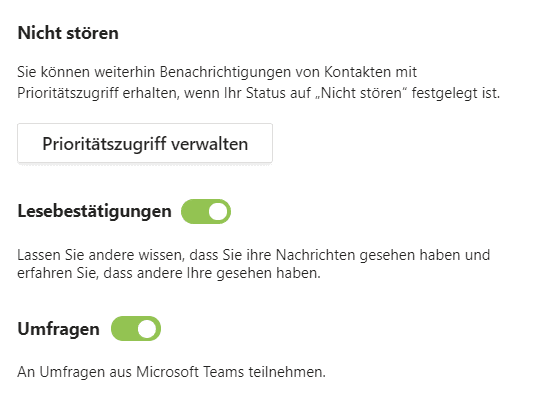
Der klassische Nicht stören-Status hat sich deutlich weiterentwickelt. Während er früher komplett alle Benachrichtigungen blockierte, könnt ihr jetzt granular steuern:
- Fokuszeit: Blockiert alle Benachrichtigungen außer von Prioritätskontakten
- Präsentationsmodus: Unterdrückt Benachrichtigungen während Bildschirmfreigaben
- Geplante Ruhezeiten: Automatische „Nicht stören“-Phasen außerhalb der Arbeitszeiten
Besonders praktisch: Teams integriert sich mit dem Windows-Fokusassistent und kann eure Outlook-Kalenderzeiten berücksichtigen.
Prioritätenzugriff – Wer darf durchkommen?
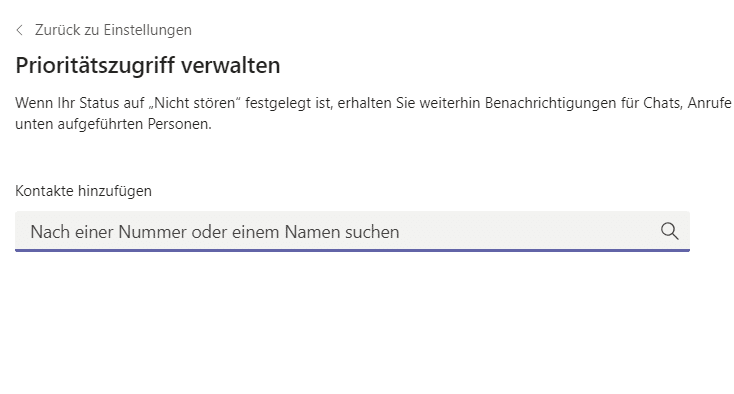
Klickt in den Einstellungen auf Datenschutz > Prioritätenzugriff verwalten. Hier definiert ihr eure VIP-Liste. Von diesen Kontakten erhaltet ihr auch während der „Nicht stören“-Zeiten Benachrichtigungen. Neu seit 2025: Ihr könnt auch ganze Teams oder Gruppen als prioritär markieren.
Kanal-spezifische Einstellungen
Jeder Kanal kann individuell konfiguriert werden. Rechtsklick auf den Kanal > Kanalbenachrichtigungen. Hier stehen euch folgende Optionen zur Verfügung:
- Alle neuen Beiträge: Für wichtige Projekte
- Nur Erwähnungen: Standard für die meisten Kanäle
- Aus: Für Informationskanäle, die ihr nur gelegentlich checkt
- Benutzerdefiniert: Nur bei bestimmten Stichwörtern oder Personen
Seit 2025 gibt es auch Themen-basierte Benachrichtigungen. Teams erkennt automatisch Diskussionsstränge und benachrichtigt euch nur bei relevanten Entwicklungen in euren Interessensgebieten.
Mobile vs. Desktop – Getrennte Welten
Ein häufiger Fehler: Viele übersehen, dass mobile und Desktop-Benachrichtigungen separat konfiguriert werden können. Während ihr am Arbeitsplatz vielleicht alle Benachrichtigungen sehen wollt, reichen auf dem Handy oft nur Direktnachrichten und Erwähnungen.
In der mobilen App tippt auf euer Profilbild > Einstellungen > Benachrichtigungen. Hier könnt ihr auch festlegen, ob Benachrichtigungen auf dem Sperrbildschirm angezeigt werden sollen.
Neue Features 2026: KI-Assistant Integration
Das neueste Update bringt die Integration mit Microsoft Copilot für Teams. Der KI-Assistent kann:
- Wichtige von unwichtigen Nachrichten unterscheiden
- Benachrichtigungen während wichtiger Meetings automatisch stumm schalten
- Zusammenfassungen verpasster Nachrichten erstellen
- Proaktiv vorschlagen, welche Benachrichtigungseinstellungen für euren Arbeitstyp optimal sind
Praktische Tipps für den Alltag
- Arbeitszeiten definieren: Nutzt die Funktion „Arbeitszeiten“, damit Kollegen sehen, wann ihr verfügbar seid
- Statusnachrichten nutzen: Informiert andere über eure Verfügbarkeit mit aussagekräftigen Statusmeldungen
- Benachrichtigungs-Audit: Überprüft alle drei Monate eure Einstellungen und passt sie an veränderte Arbeitsweisen an
- @Erwähnungen bewusst einsetzen: Nutzt @mentions nur bei wirklich wichtigen Themen
Troubleshooting häufiger Probleme
Falls ihr keine Benachrichtigungen erhaltet, prüft:
– Windows-Benachrichtigungseinstellungen
– Teams-App-Berechtigungen
– Firmen-Gruppenrichtlinien
– Browser-Benachrichtigungseinstellungen (bei Web-Version)
Mit der richtigen Konfiguration wird Teams vom Störfaktor zum hilfreichen Arbeitsbegleiter. Die Kunst liegt darin, die Balance zwischen „immer erreichbar“ und „konzentriert arbeiten“ zu finden.
Zuletzt aktualisiert am 02.03.2026



