

Eine der wichtigen Funktionen bei Videokonferenzen via Teams ist die Möglichkeit, den Teilnehmern – wo immer sie auch sitzen mögen – den gleichen Bildschirm zu zeigen. So könnt ihr schnell Informationen teilen und Abstimmungen vornehmen. In manchen Konstellationen könnt ihr zwar miteinander reden und euch auch sehen, das Teilen des Bildschirms aber funktioniert nicht. Dafür gibt es mehrere Lösungen!
Teams basiert darauf, dass ihr eine Organisation (meist die Firma) habt und innerhalb dieser Organisation miteinander kommuniziert. In der Praxis aber kommen immer wieder externe Teilnehmer hinzu, die aus einer anderen Firma kommen. Das führt dazu, dass diese sich dann aus ihrer firmeninternen Teams-Installation einwählen. Grundsätzlich kein Problem, aber bei dem Zugriff auf und die Präsentation von Dokumenten kann das dazu führen, dass Probleme auftreten.
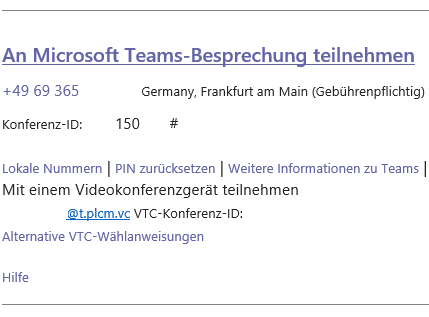
Die klassische Lösung: Den richtigen Link verwenden
Die erste und einfachste Lösung ist recht simpel: Der Link, der in der Einladungs-Email automatisch mitgesendet wird, ist firmenunabhängig. Wenn ein Teilnehmer auf diesen Link klickt, dann stehen alle Funktionen von Teams zur Verfügung. Der Teilnehmen-Button im internen Teams-Kalender sollte nur firmenintern verwendet werden. In diesem Umfeld funktioniert er problemlos.
Moderne Lösungsansätze für 2026
Microsoft hat in den letzten Jahren erhebliche Verbesserungen bei der externen Zusammenarbeit vorgenommen. Seit der großen Teams-Überarbeitung 2024 gibt es neue Wege, um Bildschirmfreigabe-Probleme zu lösen:
1. Teams Premium Features nutzen
Wenn euer Unternehmen Teams Premium lizenziert hat, profitiert ihr von erweiterten Gastbenutzer-Rechten. Externe Teilnehmer können dann auch bei organisationsübergreifenden Meetings vollständig am Bildschirmteilen teilnehmen – sowohl als Betrachter als auch als Präsentierende.
2. Browser vs. Desktop-App
Ein häufig übersehener Trick: Wenn die Bildschirmfreigabe in der Desktop-App nicht funktioniert, versucht es über den Browser. Öffnet den Meeting-Link direkt in Chrome, Edge oder Firefox. Oft funktioniert die Bildschirmfreigabe hier reibungsloser, besonders bei externen Teilnehmern.
3. PowerToys und erweiterte Freigabe-Optionen
Seit 2025 unterstützt Teams auch die Integration mit Microsoft PowerToys. Ihr könnt spezifische Fenster oder Bildschirmbereiche noch präziser auswählen. Das ist besonders praktisch, wenn ihr mehrere Monitore habt oder nur bestimmte Anwendungen zeigen wollt.
4. Teams Webinar-Modus aktivieren
Für größere Meetings mit vielen externen Teilnehmern empfiehlt sich der Webinar-Modus. Hier haben nur die Organisatoren und explizit ernannten Präsentierende Bildschirmfreigabe-Rechte. Das reduziert technische Probleme und verbessert die Performance erheblich.
Berechtigungen richtig konfigurieren
Als Meeting-Organisator könnt ihr die Bildschirmfreigabe-Berechtigungen granular steuern:
- Nur Organisatoren: Maximale Kontrolle, aber weniger interaktiv
- Alle Teilnehmer: Flexibel, aber potentiell chaotisch
- Spezifische Personen: Der goldene Mittelweg für die meisten Business-Meetings
Geht dazu in die Meeting-Optionen und stellt unter „Wer kann präsentieren?“ die gewünschte Option ein.
Technische Troubleshooting-Tipps
Wenn gar nichts funktioniert, helfen diese Schritte:
Hardware-Beschleunigung deaktivieren: In den Teams-Einstellungen unter „Allgemein“ die Option „GPU-Hardwarebeschleunigung deaktivieren“ ausprobieren.
Netzwerk prüfen: Teams benötigt für Bildschirmfreigabe deutlich mehr Bandbreite. Ein Speedtest sollte mindestens 2 Mbit/s Upload zeigen.
Firewall-Einstellungen: Stellt sicher, dass die Ports 80, 443 und der UDP-Bereich 3478-3481 nicht blockiert sind.
Cache leeren: Teams-Cache unter Windows: %appdata%MicrosoftTeams löschen und Teams neu starten.
Die Zukunft: KI-gestützte Meetings
Microsoft arbeitet bereits an KI-gestützten Features für 2026. Copilot für Teams wird künftig automatisch erkennen, wenn Bildschirmfreigabe-Probleme auftreten und direkt Lösungsvorschläge anbieten. Außerdem soll eine „Smart Share“-Funktion nur relevante Bildschirminhalte übertragen und sensible Informationen automatisch ausblenden.
Fazit: Mehrere Wege führen zum Ziel
Bildschirmfreigabe-Probleme in Teams sind frustrierend, aber fast immer lösbar. Der wichtigste Tipp bleibt: Verwendet bei gemischten Meetings (intern/extern) immer den direkten Meeting-Link aus der Einladung. Kombiniert das mit den modernen Browser-basierten Optionen und den neuen Premium-Features, dann sollten eure Präsentationen reibungslos laufen. Bei hartnäckigen Problemen hilft oft ein Wechsel vom Desktop-Client zum Browser – oder umgekehrt.
Zuletzt aktualisiert am 28.02.2026



