


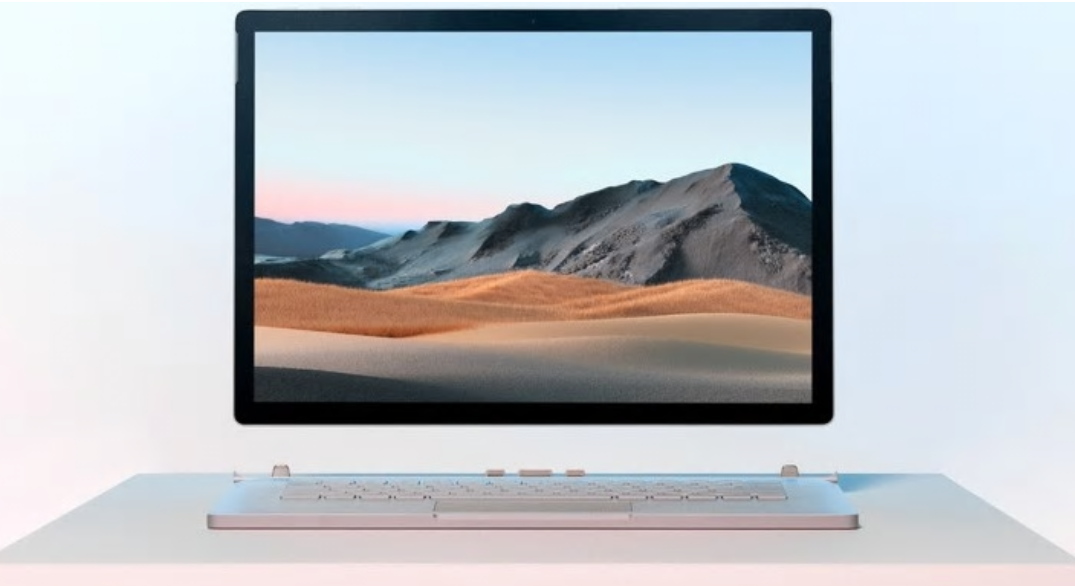
Das Surface Book 3 von Microsoft, eingeführt 2020, war bereits die dritte Generation der innovativen Notebook-Reihe mit abnehmbarem Display. Obwohl Microsoft mit jeder Generation Verbesserungen vornahm, blieb ein hartnäckiges Problem bestehen, das auch heute noch Nutzer beschäftigt: störende Brummgeräusche aus der Kopfhörerbuchse. Die gute Nachricht: Es gibt bewährte Lösungen für dieses Problem.
Das Störgeräusch-Problem im Detail
Der Fehler zeigt sich hauptsächlich bei der Verwendung der 3,5mm-Kopfhörerbuchse. Betroffene Nutzer berichten von einem deutlich hörbaren Brummen oder Rauschen, das besonders bei niedrigen Lautstärken dominiert. Erst ab einer Lautstärke von etwa 30 Prozent überdeckt der gewünschte Sound das Störgeräusch. Interessant dabei: Bei der Nutzung von USB-C- oder USB-A-Kopfhörern tritt das Problem nicht auf.
Dieses Phänomen deutet auf elektromagnetische Interferenzen hin, die durch die kompakte Bauweise des Surface Book 3 entstehen. Alle Komponenten sind auf engstem Raum integriert, was zu unerwünschten Wechselwirkungen zwischen verschiedenen Hardwarekomponenten führen kann.
Lösung 1: Grafiktreiber aktualisieren
Die bewährteste Lösung stammt aus der Community und hat sich über die Jahre als zuverlässig erwiesen: die Installation aktueller Intel-Grafiktreiber. Da das Surface Book 3 sowohl über die integrierte Intel Iris Plus Graphics als auch über eine dedizierte NVIDIA GeForce GTX verfügt, können veraltete oder fehlerhafte Treiber zu Interferenzen mit dem Audiosystem führen.
Ladet die neuesten Treiber direkt von Intel oder über Windows Update herunter und führt eine saubere Installation durch. Nach einem Neustart sollte das Brummen deutlich reduziert oder vollständig verschwunden sein.
Lösung 2: Windows Audio-Dienste zurücksetzen
Eine weitere effektive Methode ist das Zurücksetzen der Windows Audio-Dienste. Öffnet die Eingabeaufforderung als Administrator und gebt folgende Befehle nacheinander ein:
- net stop AudioSrv
- net stop AudioEndpointBuilder
- net start AudioEndpointBuilder
- net start AudioSrv
Diese Methode behebt oft Konflikte zwischen verschiedenen Audio-Komponenten.
Lösung 3: Energieeinstellungen optimieren
Das Surface Book 3 verfügt über aggressive Energiesparfunktionen, die manchmal die Audio-Hardware beeinträchtigen. In den Energieoptionen solltet ihr den „Höchstleistung“-Modus aktivieren oder ein benutzerdefiniertes Profil erstellen, das die USB- und Audio-Energieverwaltung deaktiviert.
Geht dazu in die Systemsteuerung > Energieoptionen > Erweiterte Einstellungen und deaktiviert die selektive USB-Energieverwaltung.
Lösung 4: Audio-Enhancement deaktivieren
Windows 11 und neuere Versionen von Windows 10 enthalten Audio-Verbesserungen, die bei einigen Geräten Probleme verursachen können. Klickt mit der rechten Maustaste auf das Lautsprecher-Symbol in der Taskleiste, wählt „Sounds“ und geht zu euren Wiedergabegeräten. Unter „Erweitert“ könnt ihr alle Audio-Enhancements deaktivieren.
Hardware-Alternative: USB-C Audio
Wenn alle Software-Lösungen nicht helfen, ist der Umstieg auf USB-C-Kopfhörer oder einen USB-C-zu-3,5mm-Adapter eine zuverlässige Alternative. Das Surface Book 3 verfügt über zwei USB-C-Anschlüsse, die eine saubere Audio-Übertragung ohne elektromagnetische Interferenzen ermöglichen.
Hochwertige USB-C-Adapter mit eigenem DAC (Digital-Analog-Wandler) liefern oft sogar bessere Audioqualität als der integrierte Kopfhörerausgang.
Präventive Maßnahmen
Um zukünftige Audio-Probleme zu vermeiden, solltet ihr regelmäßig Windows Updates installieren und die Treiber aktuell halten. Microsoft hat in späteren Updates einige Audio-Probleme behoben, auch wenn das Unternehmen das Brumm-Problem nie offiziell anerkannt hat.
Zusätzlich empfiehlt es sich, externe Störquellen zu minimieren: Platziert das Surface Book 3 nicht in der Nähe von starken elektromagnetischen Feldern wie WLAN-Routern oder Handys während der Audio-Wiedergabe.
Fazit
Obwohl das Surface Book 3 ein beeindruckendes Gerät ist, zeigt das Audio-Problem, dass auch Premium-Hardware ihre Macken haben kann. Die beschriebenen Lösungen haben sich in der Praxis bewährt und helfen in den meisten Fällen. Bei hartnäckigen Problemen ist der Wechsel zu USB-Audio eine zuverlässige Alternative, die oft sogar bessere Klangqualität bietet.
Zuletzt aktualisiert am 28.02.2026



