

Der Schreibtisch gibt Auskunft über die Arbeitsweise eines Menschen: Ist er voll und überhäuft, dann geht man davon aus, dass er chaotisch ist. Hat stattdessen jedes Element seinen festen Platz, dann wird der Besitzer wohl strukturiert und systematisch sein. Vollkommener Quatsch: Was nach Chaos aussieht, kann ein ausgeklügeltes System sein. Jeder sollte also seinen Schreibtisch so anordnen können, wie es ihm gefällt. Das gilt auch für Windows!
Windows 11 (und auch noch Windows 10) gibt die eine oder andere Einstellung vor. So könnt ihr beispielsweise Symbole auf dem Desktop bewegen, allerdings rutschen diese automatisch immer wieder in eine andere Position. So, als wären sie magnetisch vom Desktop angezogen. Das liegt daran, dass im Standard ein Raster eingestellt ist, in das die Symbole eingeordnet werden. Nachdem ihr beim Verschieben die linke Maustaste losgelassen habt, rutscht das Symbol quasi in das nächste Kästchen dieses Rasters.
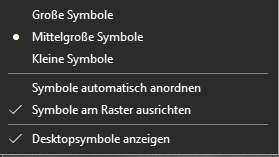
Raster deaktivieren für pixelgenaue Positionierung
Um dies auszuschalten, klickt ihr mit der rechten Maustaste auf eine freie Position des Desktops, dann auf Symbole am Raster ausrichten. Wenn ihr diese Einstellung deaktiviert, dann könnt ihr die Symbole pixelgenau positionieren. Das sieht auf den ersten Blick unordentlicher aus. Allerdings könnt ihr das auch für Ordnung nutzen: Wenn euer Hintergrundbild bestimmte Zonen hat (beispielsweise den Kopf und die Pfoten eines Hundes), dann packt ihr einfach zusammenhängende Symbole dort hinein. Das hilft, sie später zu finden!
Moderne Alternativen: Windows 11 Features nutzen
Windows 11 bietet mittlerweile deutlich mehr Flexibilität bei der Desktop-Organisation. Mit der überarbeiteten Taskleiste und den neuen Snap-Layouts könnt ihr eure Arbeitsumgebung noch besser strukturieren. Besonders praktisch: Die Widgets-Funktion ersetzt viele Desktop-Verknüpfungen durch dynamische Kacheln, die aktuelle Informationen anzeigen.
Für alle, die noch intensiver mit Desktop-Symbolen arbeiten, gibt es auch die Möglichkeit, verschiedene Desktop-Bereiche thematisch zu gliedern. Nutzt unterschiedliche Symbolgrößen über das Kontextmenü „Ansicht“ – große Symbole für häufig genutzte Programme, kleine für seltener benötigte Tools.
Profi-Tipps für bessere Desktop-Organisation
Erfahrene Windows-Nutzer schwören auf folgende Tricks: Erstellt thematische Ordner direkt auf dem Desktop und benennt sie aussagekräftig („Tägliche Tools“, „Projekte 2026“, „Multimedia“). Diese könnt ihr dann gezielt in bestimmten Bildschirmbereichen platzieren.
Ein weiterer Tipp: Nutzt die Windows-Suche (Windows-Taste + S) häufiger, statt den Desktop zu überfrachten. Seit Windows 11 ist die Suche deutlich schneller und findet Programme, Dateien und sogar Web-Inhalte blitzschnell.
Automatische Anordnung vs. manuelle Kontrolle
Viele Nutzer sind hin- und hergerissen zwischen der automatischen Anordnung und der vollständigen manuellen Kontrolle. Hier ein Kompromiss: Aktiviert „Symbole automatisch anordnen“ für eine grundsätzliche Ordnung, aber deaktiviert „Symbole am Raster ausrichten“ für Feineinstellungen. So erhaltet ihr eine Grundstruktur, könnt aber dennoch gezielt Anpassungen vornehmen.
Besonders bei hochauflösenden Monitoren (4K und höher) macht die pixelgenaue Positionierung Sinn, da das Standard-Raster oft zu grob ist. Bei mehreren Monitoren solltet ihr außerdem darauf achten, dass die Symbol-Einstellungen für jeden Bildschirm separat konfiguriert werden können.
Desktop-Management mit PowerToys
Microsoft PowerToys, das kostenlose Tool-Paket, erweitert die Desktop-Funktionen erheblich. Mit „FancyZones“ könnt ihr euren Bildschirm in benutzerdefinierte Bereiche unterteilen – perfekt für eine systematische Symbol-Anordnung. Das Tool „PowerToys Run“ (Alt + Leertaste) ersetzt sogar viele Desktop-Verknüpfungen durch eine schnelle Launcher-Funktion.
Für Nutzer, die regelmäßig zwischen verschiedenen Desktop-Layouts wechseln müssen (etwa zwischen Arbeit und Freizeit), bieten sich Third-Party-Tools wie „Fences“ oder „Desktop Groups“ an. Diese ermöglichen das Speichern und schnelle Wechseln zwischen verschiedenen Desktop-Konfigurationen.
Die Psychologie der Desktop-Organisation
Studien zeigen: Ein gut organisierter Desktop kann tatsächlich die Produktivität steigern. Nicht durch die Anordnung selbst, sondern durch das Gefühl der Kontrolle über die digitale Arbeitsumgebung. Ob ihr dabei das Raster nutzt oder nicht, ist zweitrangig – wichtig ist, dass ihr euch in eurem System zurechtfindet.
Der Trend geht übrigens richtung „Clean Desktop“: Viele Power-User verzichten mittlerweile komplett auf Desktop-Symbole und nutzen stattdessen die Taskleiste, das Startmenü oder Launcher-Tools. Das reduziert Ablenkung und sorgt für einen aufgeräumten Look. Probiert einfach aus, was für euch am besten funktioniert!
Zuletzt aktualisiert am 28.02.2026



