

Recht unbekannt, aber bei E-Mails, die ihr in wenig veränderter Form immer wieder verschickt, sehr hilfreich: Auch Outlook bietet das Anlegen von Vorlagen an. Diese Funktion ist allerdings ein wenig versteckter. Wir zeigen euch, wie ihr hier eine Menge Zeit sparen könnt.
Gerade in Zeiten von hybridem Arbeiten und verstärkter digitaler Kommunikation sind E-Mail-Vorlagen ein echter Produktivitäts-Booster. Ob wiederkehrende Kundenanfragen, Newsletter-Strukturen oder standardisierte Geschäftskommunikation – mit Outlook-Briefpapier spart ihr nicht nur Zeit, sondern sorgt auch für einheitliche Corporate Identity.
Erstellt eine neue Nachricht, indem ihr auf Neue E-Mail klickt. Diese E-Mail könnt ihr später wieder löschen, sie dient nur als digitales Briefpapier.
Schreibt in diese E-Mail alle Inhalte, die ihr bei jedem Versand der E-Mail braucht. Formularfelder, Überschriften, Textblöcke, aber auch Formatierungen wie die Schriftart, -größe und -farbe. Lasst nur die veränderlichen Elemente wie Datum und Uhrzeit und ähnliche Felder raus. Denkt auch an wiederkehrende Links, Signaturen oder rechtliche Hinweise – alles was standardisiert werden kann, gehört in die Vorlage.
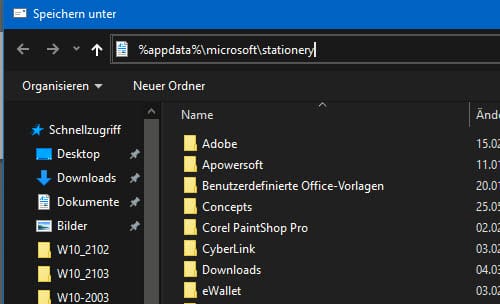
Statt die E-Mail zu verschicken, klickt ihr dann auf Datei > Speichern unter. Gebt in der Adressleiste ganz oben im Speicherdialog als Pfad
%appdata%microsoftstationery
ein. Als Dateityp wählt ihr unbedingt HTML (*.htm; *.html). Gebt der Vorlage dann einen sprechenden Namen – am besten mit Präfix wie „Firma_Kundenanfrage“ oder „Newsletter_Vorlage“, damit ihr sie später schnell wiederfindet.
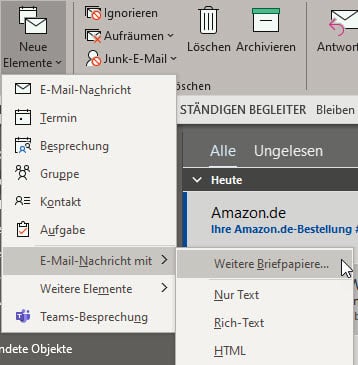
Die Mailvorlage wird nun gespeichert und steht euch beim Erstellen einer neuen E-Mail zur Verfügung. Dazu klickt ihr statt auf Neue E-Mail auf Neue Elemente > E-Mail Nachricht mit > Weitere Briefpapiere und wählt aus der Liste der Vorlagen die gewünschte aus. Outlook E-Mail-Vorlagen haben hinter ihrem Namen den Vermerk Briefpapier, damit heben sie sich von den vorgegebenen Vorlagen ab.
Ein Komplettieren der Informationen in der neuen, aus der Vorlage erzeugten E-Mail ändert dann natürlich nicht die Vorlage!
Profi-Tipps für bessere E-Mail-Vorlagen
Nutzt Platzhalter wie [Name], [Datum] oder [Projekt] in euren Vorlagen. So vergesst ihr nicht, die wichtigen Stellen zu personalisieren. Moderne Outlook-Versionen unterstützen sogar Rich-Text-Formatierungen mit Tabellen, Aufzählungen und eingebetteten Bildern – perfekt für Newsletter oder Angebots-Templates.
Für Teams besonders praktisch: Speichert eure Vorlagen zusätzlich in einem freigegebenen OneDrive-Ordner. So kann das gesamte Team auf einheitliche Templates zugreifen. Bei größeren Unternehmen lohnt sich auch die zentrale Verwaltung über Exchange-Server-Vorlagen.
Moderne Alternativen und Erweiterungen
Seit 2024 bietet Outlook auch erweiterte Template-Funktionen über Microsoft Viva. Hier könnt ihr Vorlagen direkt im Browser verwalten und sogar KI-Unterstützung für die Texterstellung nutzen. Besonders für Marketing-Teams interessant: Die Integration mit Power Automate ermöglicht automatisierte Workflows basierend auf euren Vorlagen.
Für wiederkehrende externe Kommunikation sind auch Tools wie Boomerang oder Mixmax eine Überlegung wert – sie erweitern Outlook um professionelle Template-Funktionen und Tracking-Möglichkeiten.
Vorsicht bei der Verwendung
Achtet darauf, dass eure Vorlagen DSGVO-konform sind, besonders bei automatisierten Signaturen oder Tracking-Elementen. Prüft regelmäßig Links und Kontaktdaten in euren Templates – nichts ist peinlicher als veraltete Informationen in der Geschäftskommunikation.
Mit durchdachten E-Mail-Vorlagen wird Outlook zu einem echten Produktivitäts-Tool. Die Investition in gut strukturierte Templates zahlt sich bereits nach wenigen Wochen aus – probiert es aus!
Zuletzt aktualisiert am 25.02.2026



