


Das Kontextmenü, das beim Drücken der rechten Maustaste im Explorer oder auf dem Desktop erscheint, lässt sich weit über die Standard-Windows-Einträge hinaus anpassen. Mit ein paar Registry-Eingriffen verwandelt ihr das oft ungenutzte Menü in eine mächtige Shortcut-Zentrale für eure Lieblings-Tools. Wir zeigen euch, wie ihr eigene Programme, Befehle und sogar ganze Befehlsketten ins Kontextmenü integriert.
Grundlagen: Programme ins Kontextmenü einbinden
Zuerst braucht ihr den vollständigen Pfad zum gewünschten Programm. Navigiert im Explorer zum Installationsordner und notiert euch den kompletten Pfad inklusive der .exe-Datei. Beispiel: Aus dem Pfad C:Program FilesVideoLANVLC und der Datei vlc.exe wird C:Program FilesVideoLANVLCvlc.exe.
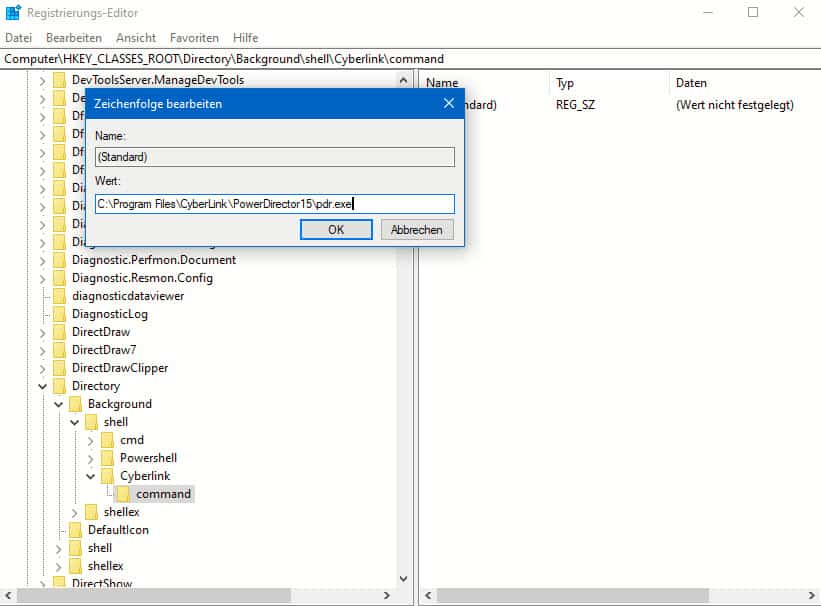
Öffnet den Registry Editor mit regedit über die Windows-Suche (Windows + S). Navigiert zu:
ComputerHKEY_CLASSES_ROOTDirectoryBackgroundshell
Hier erstellt ihr einen neuen Schlüssel (Rechtsklick → Neu → Schlüssel) mit dem Namen, der später im Kontextmenü erscheinen soll. Unter diesem Schlüssel legt ihr einen Unterschlüssel namens command an. Im Standard-Wert dieses command-Schlüssels tragt ihr den kompletten Programmpfad ein.
Erweiterte Tricks: Icons und Parameter hinzufügen
Ihr könnt das Kontextmenü noch professioneller gestalten. Für ein eigenes Icon erstellt ihr im Hauptschlüssel einen String-Wert namens Icon und gebt den Pfad zur gewünschten .ico-Datei oder zur .exe-Datei des Programms an.
Besonders praktisch: Programme mit Parametern starten. Wollt ihr beispielsweise den Windows-Editor immer als Administrator öffnen, tragt ihr in den command-Wert ein: powershell -Command „Start-Process notepad -Verb RunAs“
Kontextmenüs für Dateien und Ordner
Bisher haben wir nur das Desktop-Kontextmenü angepasst. Für spezifische Dateitypen navigiert ihr zu:
– HKEY_CLASSES_ROOT*shell (für alle Dateien)
– HKEY_CLASSES_ROOTDirectoryshell (für Ordner)
– HKEY_CLASSES_ROOT.txtshell (für .txt-Dateien)
Bei Datei-spezifischen Einträgen könnt ihr den Platzhalter %1 verwenden, um die ausgewählte Datei an das Programm zu übergeben. Beispiel: „C:Program FilesSublime Textsublime_text.exe“ „%1“
Moderne Alternativen: PowerToys und Drittanbieter-Tools
Microsoft PowerToys bietet seit 2024 ein grafisches Interface für Kontextmenü-Anpassungen. Das „Registry Preview“-Tool zeigt Registry-Änderungen in Echtzeit an, bevor ihr sie anwendet. Das macht Registry-Experimente deutlich sicherer.
Alternativen wie „Easy Context Menu“ oder „Right Click Enhancer“ bieten benutzerfreundliche Oberflächen ohne Registry-Fummelei. Diese Tools unterstützen auch komplexere Szenarien wie bedingte Menüeinträge oder Untermenüs.
Praktische Anwendungsbeispiele
Einige bewährte Kontextmenü-Ergänzungen:
– Eingabeaufforderung hier öffnen: cmd.exe /k cd /d „%V“
– PowerShell als Admin: powershell -Command „Start-Process powershell -Verb RunAs -ArgumentList ‚-NoExit‘,‘-Command‘,’Set-Location “%V“'“
– Ordner in VS Code öffnen: „C:Users%USERNAME%AppDataLocalProgramsMicrosoft VS CodeCode.exe“ „%V“
– Dateien mit 7-Zip komprimieren: Pfad zur 7z.exe mit entsprechenden Parametern
Aufräumen und Sicherheit
Kontextmenüs können schnell überladen werden. Überprüft regelmäßig, welche Einträge ihr wirklich nutzt. Unerwünschte Einträge entfernt ihr durch Löschen der entsprechenden Registry-Schlüssel.
Wichtiger Sicherheitshinweis: Erstellt vor Registry-Änderungen immer ein Backup. Exportiert den entsprechenden Registry-Zweig über Rechtsklick → Exportieren. Bei Problemen könnt ihr den ursprünglichen Zustand durch Doppelklick auf die .reg-Datei wiederherstellen.
Grenzen und Alternativen
Windows 11 hat die Kontextmenü-Struktur überarbeitet. Einige Einträge landen zunächst im „Weitere Optionen anzeigen“-Untermenü. Für native Windows 11-Integration müsst ihr zusätzlich Registry-Einträge in anderen Pfaden vornehmen oder auf moderne App-Registrierung setzen.
Für komplexere Workflows sind Launcher wie PowerToys Run oder Alfred-Alternativen oft praktikabler als überladene Kontextmenüs.
Zuletzt aktualisiert am 25.02.2026



