

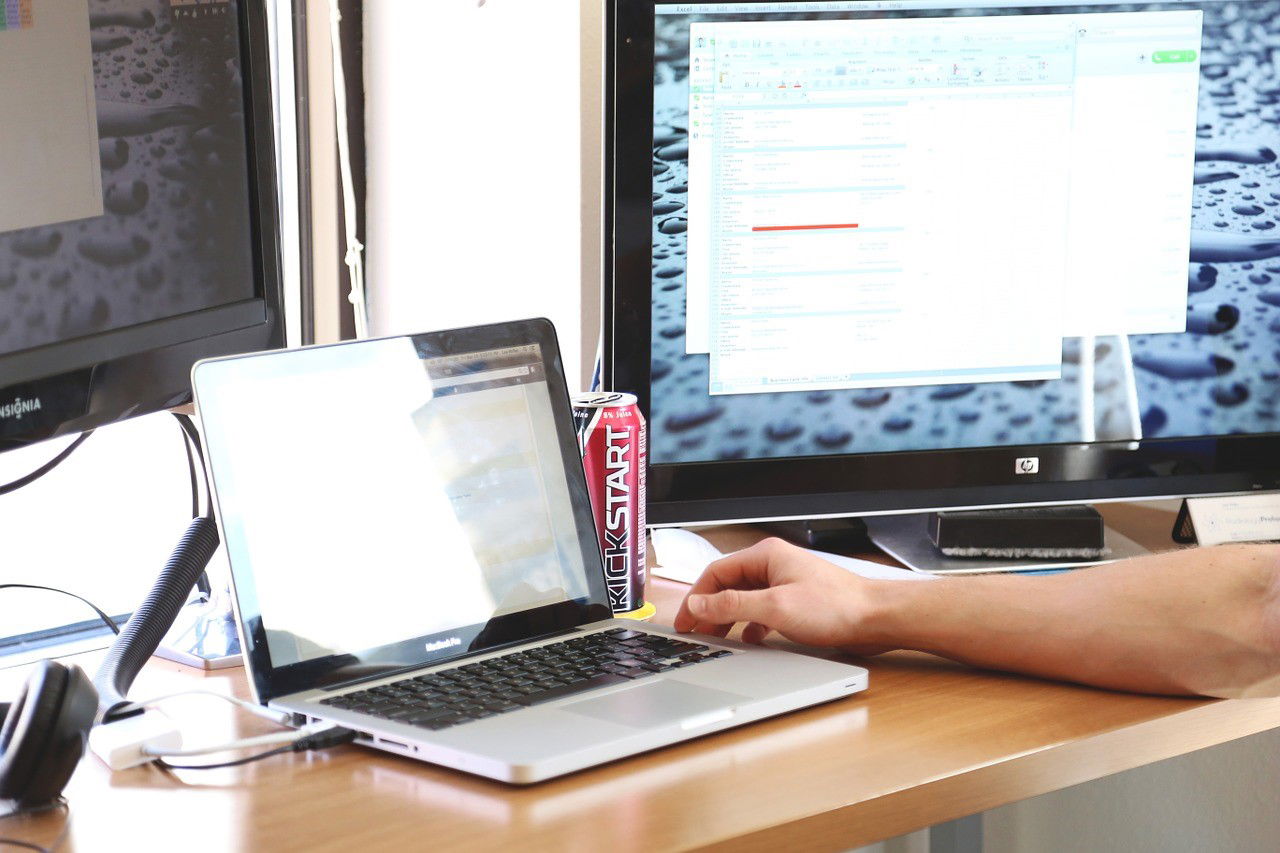
Solange es noch Macs mit einem Intel-Prozessor gibt, so lange könnt ihr auch nativ Windows auf einem Mac installieren. Das Tool der Wahl kommt direkt von Apple und heißt Bootcamp. Nach der Installation von Windows und der Bootcamp-Systemsteuerung funktionieren auch die Apple-spezifische Tastatur und Maus. Nur die Scrollrichtung des Touchpads lässt sich nicht direkt umstellen. Wir zeigen euch, wie das trotzdem geht.
Vorweg ein wichtiger Hinweis: Diese Anleitung gilt nur für Intel-basierte Macs. Apple Silicon Macs (M1, M2, M3, M4 und neuer) können Windows nicht mehr nativ über Bootcamp ausführen. Hier ist man auf Virtualisierungslösungen wie Parallels Desktop oder UTM angewiesen.
Für alle anderen mit einem Intel-Mac ist die Scrollrichtung oft ein Ärgernis. Während macOS das „natürliche“ Scrollen verwendet (nach unten wischen = nach oben scrollen), folgt Windows der traditionellen Logik. Das führt zu Verwirrung beim Wechseln zwischen den Systemen.
Windows verwendet das Touchpad zwar, lässt aber keine Konfiguration über die Einstellungsdialoge für das Touchpad in den Systemeinstellungen zu. Dazu müsst ihr zuerst den „Geräteinstanzpfad“ des Touchpads, also die interne Bezeichnung der Hardware, herausfinden.
Schritt 1: Geräteinstanzpfad ermitteln
Klickt dazu auf Einstellungen > Geräte > Touchpad > Zusätzliche Einstellungen. Im Reiter Hardware klickt ihr dann auf Eigenschaften und im Dropdown-Menü auf Geräteinstanzpfad.
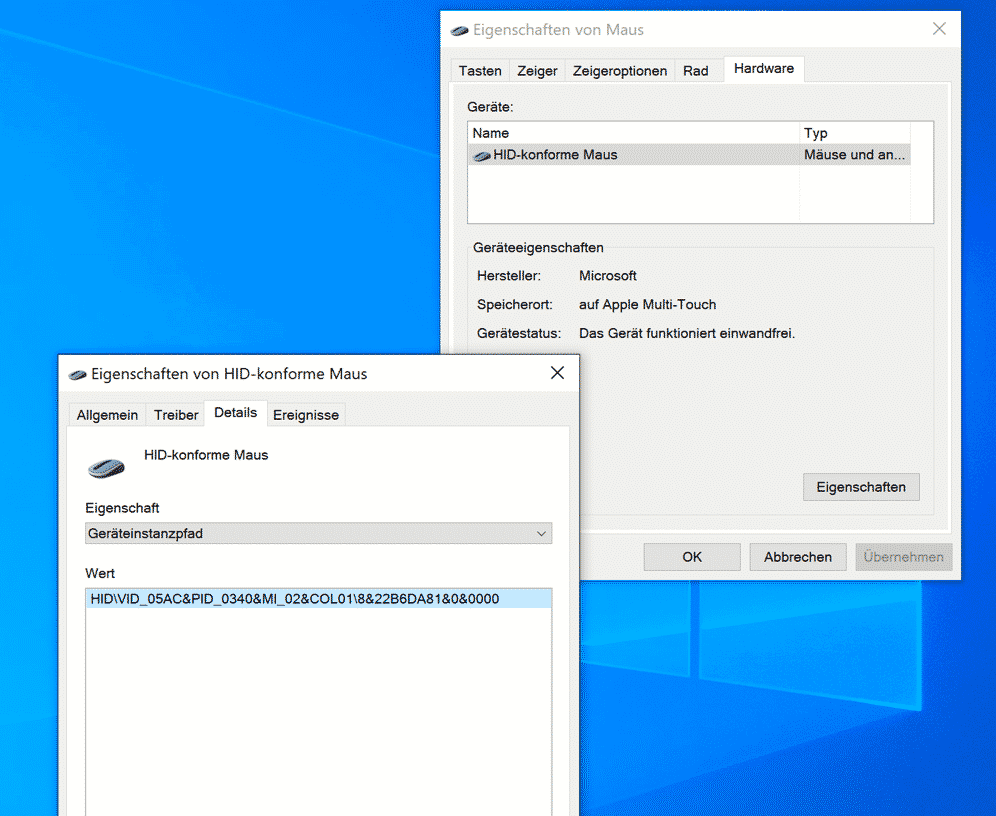
Notiert euch diesen Pfad oder kopiert ihn in die Zwischenablage – ihr braucht ihn gleich.
Schritt 2: Registry-Editor öffnen
Nun startet ihr den Registry Editor von Windows durch Eingabe von RegEdit im Suchfeld und Klick auf das Suchergebnis. Alternativ drückt ihr Windows-Taste + R, gebt „regedit“ ein und bestätigt mit Enter.
Achtung: Bevor ihr Änderungen an der Registry vornehmt, solltet ihr unbedingt ein Backup erstellen. Klickt dazu auf „Datei“ > „Exportieren“ und speichert die gesamte Registry ab.
Schritt 3: FlipFlopWheel finden
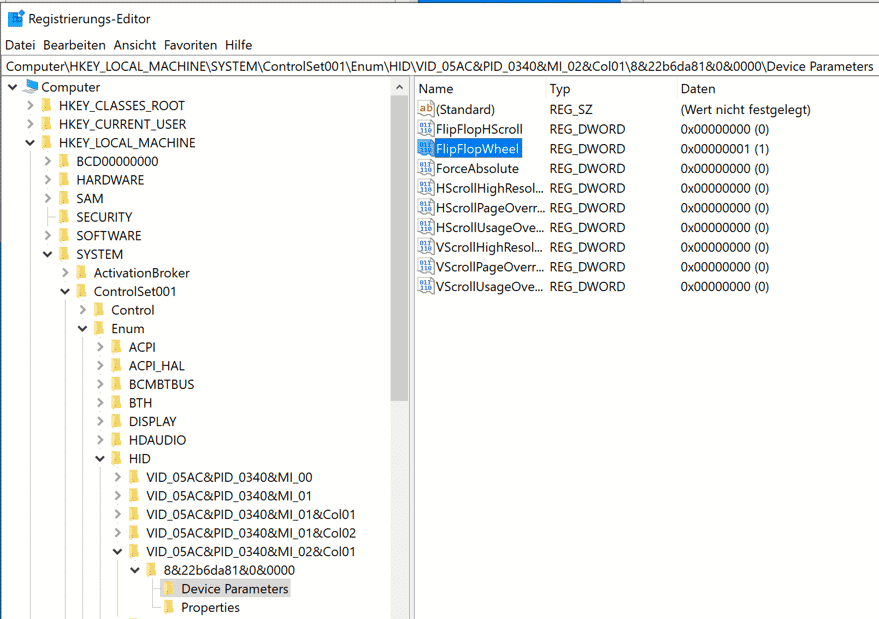
Sucht in der Registry nach dem Begriff FlipFlopWheel. Drückt dazu Strg + F und gebt den Begriff ein. Da es mehrere Fundstellen geben kann, kontrolliert, dass links im Ordnerbaum der Registry der Name des übergeordneten Ordners dem Geräteinstanzpfad aus Schritt 1 entspricht!
Schritt 4: Scrollrichtung umkehren
Um nun die Scrollrichtung zu ändern, ändert ihr den Wert von FlipFlopWheel von 1 auf 0 bzw. von 0 auf 1. Macht einen Doppelklick auf den Eintrag, ändert den Wert und bestätigt mit „OK“.
Alternative Lösungsansätze
Falls die Registry-Methode nicht funktioniert oder euch zu riskant erscheint, gibt es noch andere Wege:
Bootcamp-Treiber aktualisieren: Manchmal hilft es, die neuesten Bootcamp-Treiber von Apple zu installieren. Diese findet ihr auf der offiziellen Apple-Support-Seite.
Drittanbieter-Tools: Programme wie „Scroll Reverser“ oder „AutoHotkey“ können ebenfalls die Scrollrichtung umkehren, allerdings nur für die aktuelle Sitzung.
Windows 11 Besonderheiten
Bei Windows 11 hat sich der Pfad zu den Touchpad-Einstellungen leicht geändert. Hier findet ihr die Einstellungen unter „System“ > „Touchpad“. Der Rest der Anleitung funktioniert identisch.
Tipps für den Alltag
Wenn ihr häufig zwischen macOS und Windows wechselt, könnt ihr euch das Leben erleichtern, indem ihr in beiden Systemen die gleiche Scrollrichtung verwendet. Viele Nutzer stellen in macOS das „natürliche“ Scrollen ab, um Konsistenz zu erreichen.
Bei Problemen solltet ihr zunächst Windows neu starten. Die Registry-Änderungen werden oft erst nach einem Neustart aktiv. Falls das nicht hilft, überprüft nochmals, ob ihr wirklich den richtigen FlipFlopWheel-Eintrag geändert habt.
Fazit
Die Anpassung der Scrollrichtung bei Bootcamp ist zwar etwas umständlich, aber durchaus machbar. Mit etwas Geduld bei der Registry-Bearbeitung könnt ihr euer Touchpad-Verhalten perfekt an eure Gewohnheiten anpassen. Denkt nur daran: Bei Intel-Macs funktioniert das noch problemlos, bei den neueren Apple Silicon Macs müsst ihr auf andere Lösungen setzen.
Zuletzt aktualisiert am 24.02.2026



