

Es gibt Anwender, die legen keinerlei Wert auf das Aussehen ihres Desktops, die Farben und Symbolgrößen. Dann gibt es diejenigen, die eine künstlerische Ader haben und eine Menge Zeit dafür aufwenden, dass ihr PC möglichst nett aussieht, wenn sie schon so viel Zeit mit ihm verbringen. Wenn ihr mehr als einen PC verwendet, dann macht es zumindest im letzteren Fall Sinn, die Arbeit nur einmal zu machen. Wir zeigen euch, wie das geht!
Microsoft-Konto als Grundvoraussetzung
Voraussetzung für die Synchronisation von Einstellungen in Windows 11 ist, dass ihr mit einem Microsoft-Account angemeldet seid. Bei diesem habt ihr mit OneDrive einen Cloud-Speicher integriert. Der ist von allen Geräten erreichbar und bietet sich daher als Speicher für die Synchronisation von Informationen an.
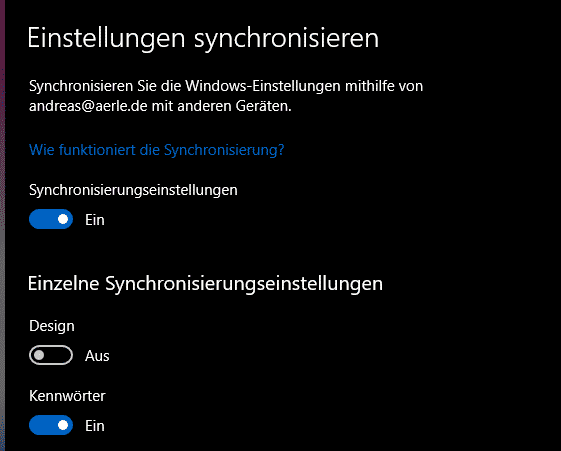
Öffnet die Windows-Einstellungen über Windows-Taste + I oder klickt rechts unten auf das Zahnrad-Symbol. Navigiert dann zu Konten > Windows-Sicherung. Hier findet ihr alle Optionen für die Synchronisation eurer Einstellungen zwischen verschiedenen Windows 11-Geräten.
Design-Synchronisation aktivieren
Schaltet zunächst unter Einstellungen speichern die Option Einstellungen auf diesem PC speichern ein, um die Synchronisierung generell zu aktivieren. Microsoft hat die Synchronisierungsoptionen in Windows 11 deutlich übersichtlicher gestaltet als in früheren Versionen.
Unter Zu speichernde Einstellungen findet ihr verschiedene Kategorien. Für die Design-Synchronisation aktiviert ihr:
- Personalisierung: Desktophintergründe, Themes, Taskleisten-Einstellungen
- Einstellungen: Allgemeine Windows-Konfiguration
- Spracheinstellungen: Falls ihr spezielle Tastaturlayouts oder Eingabemethoden nutzt
Was wird alles synchronisiert?
Bei aktivierter Design-Synchronisation werden folgende Elemente zwischen euren Windows 11-Geräten abgeglichen:
- Desktop-Hintergrundbild und Slideshow-Einstellungen
- Farbschema (Hell/Dunkel-Modus)
- Akzentfarben für Fenster und Taskleiste
- Transparenz-Effekte
- Taskleisten-Position und -größe
- Start-Menü-Layout (teilweise)
- Sperrbildschirm-Hintergrund
- Cursor-Designs
- Sounds und Systemtöne
Neue Features in Windows 11 2024/2025
Microsoft hat die Synchronisierung in den neuesten Windows 11-Updates deutlich verbessert. Neu hinzugekommen sind:
Widget-Konfiguration: Eure personalisierten Widgets synchronisieren sich jetzt ebenfalls zwischen Geräten. Das ist besonders praktisch, wenn ihr spezielle News-Feeds oder Wetter-Standorte konfiguriert habt.
Snap-Layouts: Eure bevorzugten Fenster-Anordnungen werden gespeichert und auf andere Geräte übertragen. Windows merkt sich, wie ihr gerne arbeitet.
Explorer-Ansichten: Die Darstellungsoptionen im Datei-Explorer (Liste, Details, große Symbole) synchronisieren sich automatisch.
Synchronisation bei unterschiedlichen Bildschirmauflösungen
Ein häufiges Problem: Ihr habt einen Desktop-PC mit 4K-Monitor und ein Laptop mit Full-HD-Display. Windows 11 ist mittlerweile schlau genug, die Skalierung entsprechend anzupassen. Hintergrundbilder werden automatisch auf die jeweilige Auflösung angepasst, ohne dass ihr manuell eingreifen müsst.
Bei Slideshows synchronisiert Windows die Bildauswahl, passt aber die Darstellung an die jeweilige Bildschirmgröße an. Das funktioniert sogar bei unterschiedlichen Seitenverhältnissen (16:9 vs. 16:10 vs. 21:9).
Troubleshooting: Wenn die Synchronisation hakt
Bei einem neuen Gerät dauert es nach Einschalten der Synchronisation normalerweise nur wenige Minuten, bis die Einstellungen angewendet werden. Falls es länger dauert:
- Prüft eure Internetverbindung
- Stellt sicher, dass ihr auf allen Geräten mit demselben Microsoft-Konto angemeldet seid
- Geht in die OneDrive-Einstellungen und prüft den Synchronisationsstatus
- Bei hartnäckigen Problemen: Meldet euch einmal ab und wieder an
Datenschutz und Kontrolle
Wer sich Sorgen um den Datenschutz macht: Microsoft speichert nur die Konfigurationsdaten, nicht die eigentlichen Bilddateien. Eure persönlichen Wallpaper werden über OneDrive synchronisiert, andere Einstellungen als verschlüsselte Konfigurationsdateien.
Ihr könnt jederzeit in den Konto-Einstellungen nachsehen, welche Daten synchronisiert werden, und einzelne Kategorien deaktivieren. Die Kontrolle bleibt bei euch.
Die Synchronisation funktioniert übrigens auch mit Windows 11 SE und den neuen ARM-basierten Windows-Laptops. Microsoft hat hier für Kompatibilität gesorgt, sodass ihr problemlos zwischen verschiedenen Hardware-Architekturen wechseln könnt.
Zuletzt aktualisiert am 25.02.2026



