


Zu den markantesten Designelementen von Windows 11 gehört die zentrierte Taskleiste mit dem daran aufgehängten Startmenü. Nach über vier Jahren Windows 11 haben sich viele daran gewöhnt – aber nicht alle. Falls auch ihr zu denen gehört, die lieber bei der klassischen linksbündigen Ausrichtung bleiben möchten: Kein Problem! Microsoft hat von Anfang an eine einfache Option dafür vorgesehen.
Warum die zentrierte Taskleiste?
Microsoft wollte mit Windows 11 einen moderneren, aufgeräumteren Look schaffen und hat sich dabei offensichtlich von macOS inspirieren lassen. Die zentrierte Ausrichtung soll vor allem auf größeren Bildschirmen ergonomische Vorteile bieten – die wichtigsten Icons sind näher zur Bildschirmmitte und damit näher zum Arbeitsbereich. Gleichzeitig sollte die Optik symmetrischer und eleganter wirken.
In der Praxis hat sich gezeigt, dass diese Designentscheidung die Nutzerschaft spaltet. Während Neueinsteiger oft gut mit der zentrierten Variante zurechtkommen, bevorzugen langjährige Windows-Nutzer häufig die gewohnte linksbündige Anordnung.
So stellt ihr die Taskleiste linksbündig um
Microsoft hat glücklicherweise schon bei der Entwicklung einkalkuliert, dass nicht jeder von der neuen Anordnung begeistert sein würde. Die Umstellung ist deshalb denkbar einfach – auch wenn die Option etwas versteckt liegt.
Klickt auf Einstellungen > Personalisierung > Taskleiste. Ganz unten findet ihr eingeklappt die Kategorie Verhalten der Taskleiste. Klickt auf das kleine Dreieck rechts neben dieser Kategorie, um die erweiterten Optionen zu öffnen.
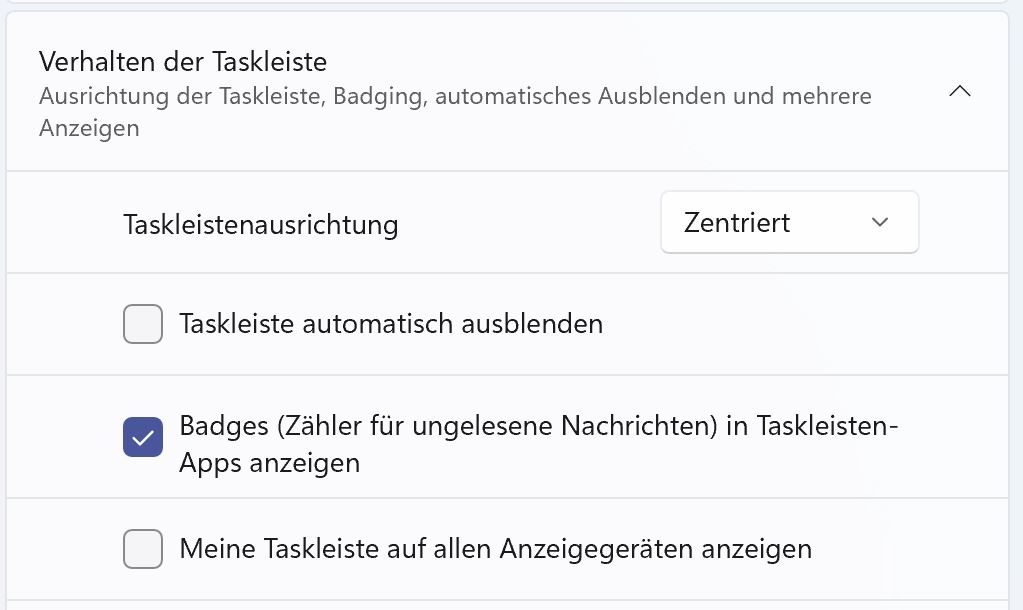
Bei Taskleistenausrichtung könnt ihr die vorausgewählte Option Zentriert auf Links ändern. Sofort springen alle Symbole an die linke Seite der Taskleiste und das Start-Symbol nimmt seinen angestammten Platz ganz links ein. Das Startmenü öffnet sich dann ebenfalls linksbündig – genau wie in Windows 10 und allen Vorgängerversionen.
Weitere nützliche Taskleisten-Einstellungen
Während ihr schon in den Taskleisten-Einstellungen seid, lohnt sich ein Blick auf weitere Optionen, die euren Arbeitsalltag verbessern können:
Multi-Monitor-Setup optimieren: Eine besonders hilfreiche Funktion ist die Anzeige der Taskleiste auf allen angeschlossenen Monitoren. Aktiviert dazu Meine Taskleiste auf allen Anzeigegeräten anzeigen. Das erspart euch Mauswege und Zeit, da ihr von jedem Bildschirm aus auf laufende Anwendungen und das Info-Center zugreifen könnt.
Taskleisten-Symbole anpassen: Ihr könnt auch steuern, welche System-Icons in der Taskleiste erscheinen sollen. Besonders nützlich ist die Einstellung Bei Verwendung mehrerer Anzeigegeräte Taskleistenschaltflächen anzeigen auf, mit der ihr festlegt, ob Programme nur auf dem Monitor erscheinen, auf dem sie geöffnet wurden, oder auf allen Taskleisten.
Widgets und Empfehlungen: Falls euch die Widget-Schaltfläche oder die „Empfohlenen Elemente“ im Startmenü stören, könnt ihr diese hier ebenfalls deaktivieren.
Performance-Tipp: Weniger ist mehr
Ein praktischer Nebeneffekt der linksbündigen Taskleiste: Sie kann bei älteren oder schwächeren Systemen minimal bessere Performance bieten. Die zentrierte Ausrichtung erfordert nämlich ständige Neuberechnungen der Position, besonders wenn sich die Anzahl der geöffneten Programme ändert. Bei der linksbündigen Variante bleiben die Positionen statischer.
Alternative Lösungen für Power-User
Wer noch mehr Kontrolle über das Aussehen seiner Taskleiste haben möchte, kann zu Tools von Drittanbietern greifen. Programme wie TaskbarX oder StartAllBack bieten deutlich erweiterte Anpassungsmöglichkeiten – allerdings auf eigene Verantwortung und mit möglichen Kompatibilitätsproblemen bei Windows-Updates.
Für die meisten Nutzer reichen aber die bordeigenen Optionen von Windows 11 völlig aus. Die Umstellung auf die linksbündige Taskleiste ist in wenigen Sekunden erledigt und macht das System für Windows-Veteranen sofort vertrauter.
Fazit: Flexibilität zahlt sich aus
Es spricht für Microsoft, dass sie trotz der neuen Design-Vision die Wahlfreiheit erhalten haben. Ob zentriert oder linksbündig – beides hat seine Berechtigung und hängt stark von persönlichen Vorlieben und Arbeitsgewohnheiten ab. Probiert einfach beide Varianten aus und entscheidet, womit ihr produktiver arbeitet. Die Umstellung dauert keine Minute und lässt sich jederzeit rückgängig machen.
Zuletzt aktualisiert am 23.02.2026



