

POP3 und SMTP sind etablierte Protokolle für den Mailversand, die trotz moderner Weboberflächen und Cloud-basierter E-Mail-Dienste nach wie vor ihre Berechtigung haben. Bei GMX müsst ihr diese Funktion manuell aktivieren – ein wichtiger Sicherheitsschritt, der oft übersehen wird.
POP3 und SMTP stehen besonders im Fokus der Sicherheitsdiskussion, weil sie den Zugriff auf euer Postfach von beliebigen Standorten ermöglichen. Das macht sie zu einem attraktiven Ziel für Cyberkriminelle und Spammer, die versuchen, Konten zu kompromittieren. Deshalb haben die meisten E-Mail-Anbieter diese Protokolle standardmäßig deaktiviert.
Trotz der Sicherheitsbedenken gibt es zahlreiche legitime Anwendungsfälle für SMTP-Zugang. Netzwerkfestplatten (NAS-Systeme) nutzen SMTP für automatische Backup-Berichte, Überwachungskameras verschicken Alarm-E-Mails bei Bewegungserkennungen, und Smart-Home-Systeme informieren über Systemfehler oder Sicherheitsereignisse. Auch professionelle Anwendungen wie CRM-Systeme, Monitoring-Tools oder Entwicklungsumgebungen sind oft auf SMTP-Versand angewiesen.
GMX SMTP aktivieren: Schritt für Schritt
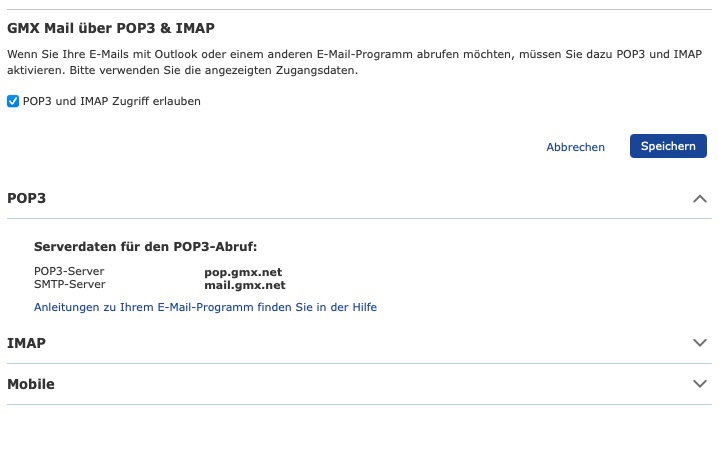
Meldet euch in eurem GMX-Konto an und navigiert zu den Einstellungen. Im Bereich „E-Mail“ findet ihr den Punkt POP3/IMAP. Setzt einen Haken bei POP3 und IMAP Zugriff erlauben und bestätigt mit Speichern. Ohne diese Aktivierung erhalten externe Anwendungen eine Authentifizierungsfehlermeldung beim Versuch, E-Mails zu versenden.
Wichtige Servereinstellungen für GMX:
- SMTP-Server: mail.gmx.net
- Port: 587 (empfohlen) oder 25
- Verschlüsselung: STARTTLS
- Authentifizierung: erforderlich
- Benutzername: eure vollständige GMX-E-Mail-Adresse
- Passwort: euer GMX-Passwort
Sicherheitsaspekte beachten
Die Aktivierung von POP3/IMAP erhöht das Sicherheitsrisiko eures Kontos erheblich. Cyberkriminelle nutzen automatisierte Tools, um Mailkonten mit schwachen Passwörtern zu übernehmen. Deshalb solltet ihr unbedingt ein starkes, einzigartiges Passwort verwenden – idealerweise generiert von einem Passwort-Manager.
Überlegt auch, ob ihr wirklich euer Haupt-E-Mail-Konto für automatisierte Nachrichten nutzen wollt. Viele Anwender erstellen ein separates GMX-Konto ausschließlich für SMTP-Versand durch Geräte und Anwendungen. Das reduziert das Risiko und erleichtert die Verwaltung.
Häufige Probleme und Lösungen
Falls der SMTP-Versand trotz Aktivierung nicht funktioniert, prüft zunächst die Firewall-Einstellungen. Viele Unternehmensnetze blockieren ausgehende Verbindungen auf Port 25. In diesem Fall solltet ihr Port 587 verwenden, der speziell für die Einlieferung von E-Mails durch E-Mail-Clients konzipiert ist.
Auch Provider-Sperren können problematisch sein. Einige Internet-Provider blockieren ausgehende SMTP-Verbindungen zu externen Servern, um Spam zu reduzieren. Kontaktiert in diesem Fall euren Provider oder nutzt dessen eigene SMTP-Server.
Alternativen zu klassischem SMTP
Moderne Anwendungen setzen zunehmend auf sichere API-basierte E-Mail-Dienste wie SendGrid, Amazon SES oder Microsoft Graph API. Diese bieten bessere Sicherheit, Überwachungsmöglichkeiten und Zustellbarkeit. Für Privatanwender sind sie jedoch oft überdimensioniert.
Eine weitere Alternative sind App-spezifische Passwörter, die einige E-Mail-Anbieter anbieten. Dabei generiert ihr für jede Anwendung ein eigenes Passwort, das ihr bei Bedarf einzeln widerrufen könnt, ohne euer Haupt-Passwort zu ändern.
Fazit
SMTP-Zugang bei GMX zu aktivieren ist unkompliziert, erfordert aber durchdachte Sicherheitsmaßnahmen. Nutzt starke Passwörter, überwacht regelmäßig eure Kontoaktivitäten und deaktiviert die Funktion wieder, wenn ihr sie nicht mehr benötigt. Bei kritischen Anwendungen solltet ihr professionelle E-Mail-Services in Betracht ziehen.
Zuletzt aktualisiert am 23.02.2026



