


Windows 11 und 10 zeigen euch als praktischen Service das aktuelle Wetter direkt in der Taskleiste an. Manchmal sind die Temperaturangaben plötzlich viel zu hoch – dann hat Windows ohne euer Zutun auf Fahrenheit umgestellt. Das lässt sich aber schnell korrigieren!
Warum zeigt Windows plötzlich Fahrenheit an?
Windows verwendet verschiedene Datenquellen zur Bestimmung der Wetterangaben: Eure Position bestimmt den Standort für die lokale Wettervorhersage, während das Land eurer Internetverbindung regionale Einstellungen wie die Temperatureinheit festlegt. Wenn neben der Temperatur ein „F“ (für Fahrenheit) statt „C“ (für Celsius) steht, ist eure Internetverbindung wahrscheinlich über einen ausländischen Knotenpunkt geroutet worden.
Das passiert häufiger, als ihr denkt: Bei VPN-Nutzung, bestimmten Internetprovidern oder temporären Routing-Problemen erkennt Windows das Land falsch und stellt automatisch auf die US-amerikanische Temperaturskala um.
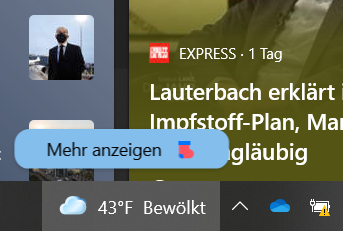
So stellt ihr die Temperatur auf Celsius um
Die Lösung ist denkbar einfach: Klickt auf die Temperaturangabe in der Taskleiste, dann auf die drei Punkte oben rechts in der Wetter-Anzeige. Dort findet ihr die Temperatureinstellungen – wählt einfach Celsius (C) aus und speichert die Einstellung.
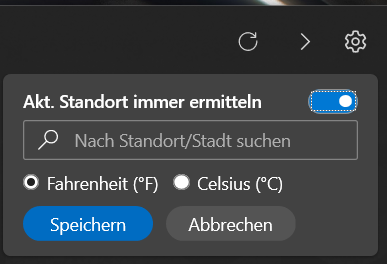
Windows übernimmt diese Einstellung sofort und zeigt die Temperatur wieder in den bei uns üblichen Grad Celsius an.
Weitere Wetter-Einstellungen optimieren
Solange ihr schon dabei seid, könnt ihr auch andere Wetter-Einstellungen anpassen. In demselben Menü findet ihr Optionen für:
- Standort ändern: Falls Windows euren Ort falsch erkannt hat
- Wetterdetails: Mehr oder weniger Informationen in der Anzeige
- Benachrichtigungen: Wetterwarnungen ein- oder ausschalten
- Aktualisierungsintervall: Wie oft die Daten abgerufen werden
Das Wetter-Widget in Windows 11 verstehen
In Windows 11 ist das Wetter-Widget Teil der neuen Widgets-Leiste, die ihr über die Taskleiste erreicht. Diese zeigt nicht nur das aktuelle Wetter, sondern auch eine mehrtägige Vorhersage, Regenwahrscheinlichkeit und weitere Details.
Das Widget nutzt Microsofts MSN-Wetterdienst und aktualisiert sich automatisch. Die Datenqualität ist in der Regel sehr gut, da Microsoft mit etablierten Wetterdiensten zusammenarbeitet.
Häufige Probleme und Lösungen
Problem: Wetter wird gar nicht angezeigt
Prüft eure Internetverbindung und die Standortfreigabe in den Windows-Einstellungen. Das Wetter-Widget benötigt Internetzugang und Standortdaten.
Problem: Falscher Standort
Öffnet die Windows-Einstellungen → Datenschutz → Standort und überprüft, ob Apps auf euren Standort zugreifen dürfen. Alternativ könnt ihr den Standort manuell im Wetter-Widget festlegen.
Problem: Temperatur springt zwischen Celsius und Fahrenheit
Das deutet auf wechselnde IP-Adressen hin, etwa durch VPN-Nutzung oder instabile Internetverbindungen. Die manuelle Einstellung auf Celsius sollte das Problem dauerhaft lösen.
Datenschutz beim Wetter-Widget
Das Wetter-Widget sammelt Standortdaten und sendet diese an Microsoft. Wer das nicht möchte, kann das Widget komplett deaktivieren oder einen festen Standort eingeben statt der automatischen Erkennung zu nutzen.
In den Windows-Datenschutzeinstellungen könnt ihr genau festlegen, welche Apps auf euren Standort zugreifen dürfen. Das Wetter-Widget funktioniert auch mit manuell eingegebenem Standort.
Alternative Wetter-Apps für Windows
Falls euch das Standard-Wetter-Widget nicht gefällt, gibt es Alternativen:
- AccuWeather: Detaillierte Vorhersagen und Wetterkarten
- Weather Underground: Community-basierte Wetterdaten
- WeatherBug: Fokus auf Unwetterwarnungen
- Simple Weather: Minimalistisches Design
Diese Apps bieten oft mehr Anpassungsmöglichkeiten und zusätzliche Features wie Wetterkarten, Satellitenbilder oder erweiterte Vorhersagen.
Fazit: Wetter-Einstellungen im Griff behalten
Das Windows-Wetter-Widget ist praktisch, kann aber manchmal eigenwillig reagieren. Mit der manuellen Einstellung der Temperatureinheit auf Celsius seid ihr auf der sicheren Seite. Die zusätzlichen Anpassungsmöglichkeiten machen das Widget zu einem nützlichen Tool für den Alltag – vorausgesetzt, ihr habt die Einstellungen einmal richtig konfiguriert.
Zuletzt aktualisiert am 23.02.2026



