


Euer Windows 11 ist langsam? Dafür laufen alle möglichen Programme, die Ihr nicht braucht? Dann tut etwas dagegen, statt Euch immer wieder zu ärgern!
Windows 11 kann beim Systemstart neben den Systemprogrammen noch andere, immer wieder benötigte Programme mit starten. Das beschleunigt deren Start später. Es kann aber auch dazu führen, dass Programme im Hintergrund laufen, die Ihr gar nicht braucht. Das verzögert dem Start von Windows und verschwendet CPU-Zeit. Als würdet Ihr bei einem Waldlauf Kompass, Wasserflaschen, Decke und Zelt mitnehmen, nur, weil Ihr die vielleicht mal brauchen könntet.
Besonders ärgerlich: Viele moderne Apps registrieren sich ungefragt beim ersten Start für den Autostart. Microsoft Teams, Spotify, Discord, Steam oder Adobe-Programme sind hier besonders hartnäckig. Das Resultat: Ein System, das minutenlang braucht, um startklar zu sein, und dabei noch träge läuft.
Autostart von Apps verhindern – der moderne Weg
Windows 11 bietet mittlerweile mehrere Wege, den Autostart zu kontrollieren. Der eleganteste Weg führt über die Windows-Einstellungen:
- Drückt Windows-Taste + I für die Einstellungen
- Geht zu Apps → Autostart
- Hier seht Ihr alle Autostart-Programme mit einer Einschätzung der Auswirkung auf die Startgeschwindigkeit
- Schaltet einfach die Toggles aus für Programme, die Ihr nicht beim Start braucht
Der große Vorteil: Windows 11 zeigt Euch direkt an, welche Programme „Hoch“, „Mittel“ oder „Niedrig“ bei der Auswirkung auf den Systemstart eingestuft werden. So könnt Ihr gezielt die größten Bremsen identifizieren.
Task-Manager: Für Power-User
Statt diese vorsorglich geladenen Programme immer wieder manuell zu beenden, verhindert einfach deren automatischen Start!
- Startet den Taskmanager durch Drücken von Alt + Strg + Entf und Klick auf Task-Manager.
- Klickt dann auf Mehr Details und dannauf den Reiter Autostart.
- Ein Klick mit der rechten Maustaste auf den Dienst/das Programm und auf auf Deaktivieren verhindert den Autostart.
- Sollte das zu Problemen führen, kann dies jederzeit auf dem selben Weg wieder deaktiviert werden.
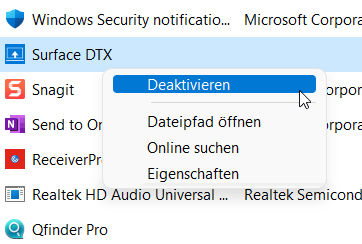
Der Task-Manager zeigt zusätzlich detaillierte Informationen wie den Herausgeber und die CPU-Auslastung beim letzten Start an. Besonders praktisch: Die Spalte „Startauswirkung“ hilft Euch dabei, die wirklichen Performance-Killer zu identifizieren.
Diese Programme könnt Ihr meist bedenkenlos deaktivieren
Einige Programme schleichen sich besonders gerne in den Autostart und sind meist verzichtbar:
- Spotify, Apple Music, Amazon Music: Startet Musik-Apps lieber manuell
- Steam, Epic Games, Origin: Gaming-Plattformen müssen nicht permanent laufen
- Adobe Updater: Updates könnt Ihr auch manuell installieren
- Skype, Discord (bei seltener Nutzung): Chat-Programme nur bei Bedarf
- Microsoft Teams (privat): Beruflich eventuell nötig, privat meist nicht
Vorsicht bei diesen Programmen
Einige Autostart-Einträge solltet Ihr definitiv aktiviert lassen:
- Windows Security/Defender: Euer Virenschutz muss permanent laufen
- Audio-Treiber (Realtek, etc.): Ohne diese Programme habt Ihr möglicherweise keinen Sound
- Grafikkarten-Software (NVIDIA, AMD): Wichtig für optimale Performance
- Touchpad/Maus-Software: Sonst funktionieren spezielle Funktionen nicht
Moderne Alternative: Startup-Apps per Windows-Terminal verwalten
Für Tech-Affine gibt es noch einen dritten Weg über PowerShell-Befehle. Mit dem Befehl Get-CimInstance Win32_StartupCommand | Select-Object Name, command, Location, User könnt Ihr Euch alle Autostart-Programme anzeigen lassen – auch solche, die in den anderen Menüs nicht auftauchen.
Änderungen zurücknehmen
Nach jeder Deaktivierung, bei der Ihr unsicher sind, solltet Ihr einmal den Rechner neu starten und nachsehen, ob sich unerwünschte Nebeneffekte ergeben. Das ein oder andere Programm sagt Euch vielleicht nichts, ist aber im Hintergrund für die Lauffähigkeit einer Anwendung unverzichtbar. Wenn etwas nicht mehr funktioniert, dann kann das entsprechende Autostartprogramm einfach wieder aktiviert werden.
Tipp: Macht vor größeren Änderungen einen Systemwiederherstellungspunkt. So könnt Ihr im Notfall das komplette System auf den vorherigen Zustand zurücksetzen.
Der Effekt: Messbar schnellerer Start
Eine sinnvolle Autostart-Bereinigung kann die Boot-Zeit von Windows 11 um 30-60% reduzieren. Statt zwei Minuten bis zur Arbeitsfähigkeit braucht Euer System dann oft nur noch 45 Sekunden. Zusätzlich läuft Windows flüssiger, weil weniger Programme um Ressourcen konkurrieren.
Zuletzt aktualisiert am 22.02.2026



