


Das Versenden von E-Mails wird schnell zum Massengeschäft: Viele E-Mails kommen rein, wollen abgearbeitet werden und sinnvoll abgelegt. Und genauso schreibt ihr viele E-Mails, oft an dieselben Verteiler. Mit unseren Tipps könnt ihr viel Zeit sparen!
Regeln: E-Mails automatisch verschieben
Viele Mails lassen sich zu bestimmten Themen vorsortieren: Der Absender, der Betreff oder ein Schlüsselwort darin oder andere Faktoren identifizieren diesen Zweck. Wenn ihr Outlook diese Kriterien mitteilt, kann das Programm diese E-Mails automatisch in einen Ordner einordnen. So wird der Posteingang frei von unwichtigen E-Mails. Wenn ihr Zeit habt, dann schaut in den Ordner und arbeitet die E-Mails darin ab. Auch das Sortieren von E-Mails nach Projekten oder anderen Vorhaben könnt Ihr damit erreichen!
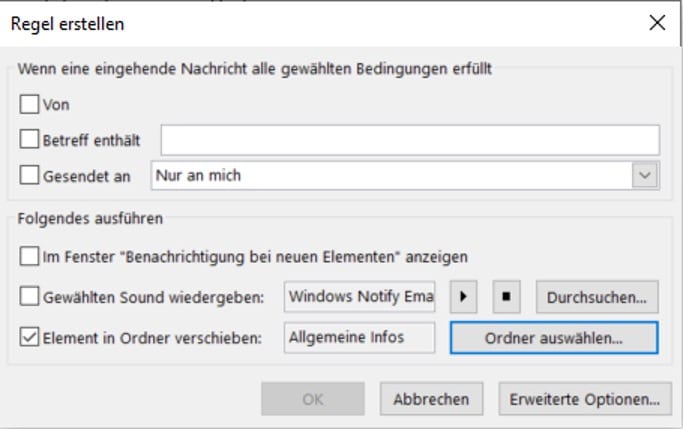
- Um eine solche Regel einzurichten, klickt im Posteingang mit der rechten Maustaste auf eine E-Mail, dann auf Regeln > Regel erstellen.
- Der Absender als Option ist schon vorausgefüllt, dieser wird aber nur als Bedingung für die Regel verwendet, wenn ihr ihn anhakt.
- Hakt Betreff enthält an, wenn ihr beispielsweise alle E-Mails, deren Betreff den Begriff „Newsletter“ enthält, aussortieren wollt.
- Als Aktion könnt ihr dann unter Element in Ordner verschieben durch einen Klick auf Ordner auswählen festlegen. Nach dem Speichern der Regel ist diese sofort aktiv, solange Outlook läuft.
Mailgruppen in Outlook anlegen
Wenn ihr immer wieder E-Mails an identische Gruppen von Personen schickt, dann macht es unnötigen Aufwand, die E-Mail-Adressen einer Gruppe von Kollegen oder Freunden immer wieder manuell einzugeben. Microsoft Outlook bietet in den neueren Versionen die hilfreiche Funktion der Kontaktgruppen, früher auch als „E-Mail-Verteiler“ bekannt.
Die Idee hinter einer Kontaktgruppe ist simpel: In einem neuen Kontakt werden verschiedene bestehende Kontakte zusammengefasst. Dabei ist es egal, in wie vielen Gruppen ein Kontakt ist, die Ursprungskontakte bleiben separat verfügbar und werden nicht verändert. Die Kontaktgruppe könnt ihr wie einen normalen Kontakt als Empfänger einer E-Mail auswählen. Outlook löst die Gruppe beim Versenden der E-Mail dann in ihre Einzelkontakte auf.
- Um eine neue Kontaktgruppe anzulegen, klickt in Outlook unten links auf die beiden Figuren, um die Kontakte zu öffnen.
- In der Symbolleiste klickt auf Neue Kontaktgruppe.
- Gebt der Gruppe einen sprechenden Namen, dann fügt ihr durch einen Klick auf Mitglieder hinzufügen bestehende Kontakte hinzu, bis alle Kontakte in der Gruppe vorhanden sind.
- Dann speichert die Gruppe durch einen Klick auf Speichern und Schließen. Die Gruppe erscheint in der Übersicht der Kontakte unter ihrem Namen.
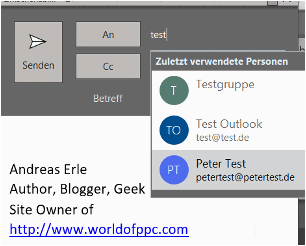
- Ihr könnt den Namen der Gruppe direkt als Kontakt in die An-Zeile einer neuen E-Mail eingeben. Wundert euch nicht: Kontaktgruppen werden mit einem kleinen Pluszeichen markiert.
- Klickt darauf, dann ersetzt Outlook den Namen der Gruppe durch die einzelnen Kontakte, die darin sind. Das ändert aber nichts daran, dass alle Kontakte der Gruppe die Mail bekommen.



