Euer Posteingang wird immer voller, und ihr kommt mit dem Abarbeiten kaum hinterher. Da ist Selektieren angesagt: Schnell die E-Mails aus der Menge heraussuchen und bearbeiten, während die anderen weiter reifen dürfen. Das geht aber nur, wenn die Einstellungen der Ansicht in Outlook richtig gewählt sind. So nämlich, wie wir es euch hier zeigen.
Nutzen der Voransicht
Eine der wichtigsten Einstellungen für die Ansicht von E-Mails in Outlook ist die Voransicht des Inhalts. Während ihr in der Sicht auf die Liste der E-Mails im Posteingang nur maximal die ersten Zeilen einer E-Mail sehen könnt, Die Vorschau müsst ihr allerdings einstellen:
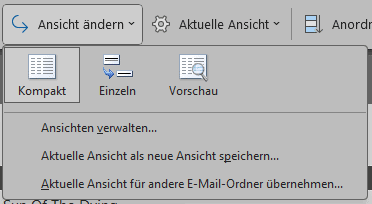
- Eine Variante dazu ist ein Klick auf Ansicht in der Menüleiste und dann Ansicht ändern > Vorschau.
- Kompakt ist die Einstellung, die euch links die Ordnerliste, in der Mitte den Posteingang in Listenform und rechts die Voransicht der aktuell markierten E-Mail anzeigt.
- Vorschau blendet – anders, als man es vielleicht vermuten würde – die Vorschau der E-Mails aus und nutzt die komplette Breite des Posteingangs für die Liste der E-Mails und zeigt unter dem Betreff eine Voransicht der ersten Zeilen des Bodies der E-Mail an.
Inhaltsvoransicht in der E-Mail-Liste
Während die Voransicht einer einzelnen E-Mail viel Informationen über deren Inhalt gibt, ohne sie komplett zu öffnen, hat sie auch einen deutlichen Nachteil: Ihr müsst jede E-Mail öffnen und seht erst dann diese Voransicht. Zum schnellen Auswählen wichtiger Nachrichten ist es viel hilfreicher, wenn ihr schon in der Listenansicht des Posteingangs die ersten Zeilen einblenden könnt. Das funktioniert zwar nur bei E-Mails, die Text-Inhalt haben. Der Erfahrung nach sind aber alle andern Mails (die aus Bildern bestehen) ohnehin eher SPAM oder Werbung.
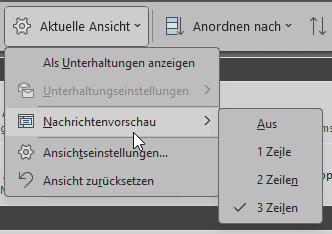
- Klickt in Outlook auf Ansicht in der Menüleiste, dann auf Aktuelle Ansicht > Nachrichtenvorschau.
- Schaltet ihr diese Aus, dann zeigt Outlook nur den Absender und die Betreff-Zeile der Nachricht an. Sinnvoller ist es hier, wenn ihr direkt auf 3 Zeilen geht.
- Damit ist die Zahl der E-Mails, die gleichzeitig auf dem Bildschirm angezeigt werden, reduziert, dafür könnt ihr bei den angezeigten meist so viele Details erkennen, dass ihr die Wichtigkeit beurteilen könnt.
- Ihr müsst nun noch auswählen, ob diese Einstellung nur für den aktuellen Ordner oder für alle Postfächer gelten soll. Der Erfahrung nach reicht die erste Option aus.
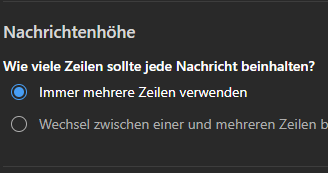
Beim „neuen Outlook“ kann das Problem auftreten, dass die Vorschauzeilen ausgeblendet sind. Dann klickt auf Ansichtseinstellungen > Mail > Layout und aktiviert unter Nachrichtenhöhe die Option Immer mehrere Zeilen verwenden. Das verhindert das automatische Ausblenden von Voransichten, weil Outlook den Monitor zu voll findet.