

Kurzlösung: Geschwindigkeit direkt im Player ändern
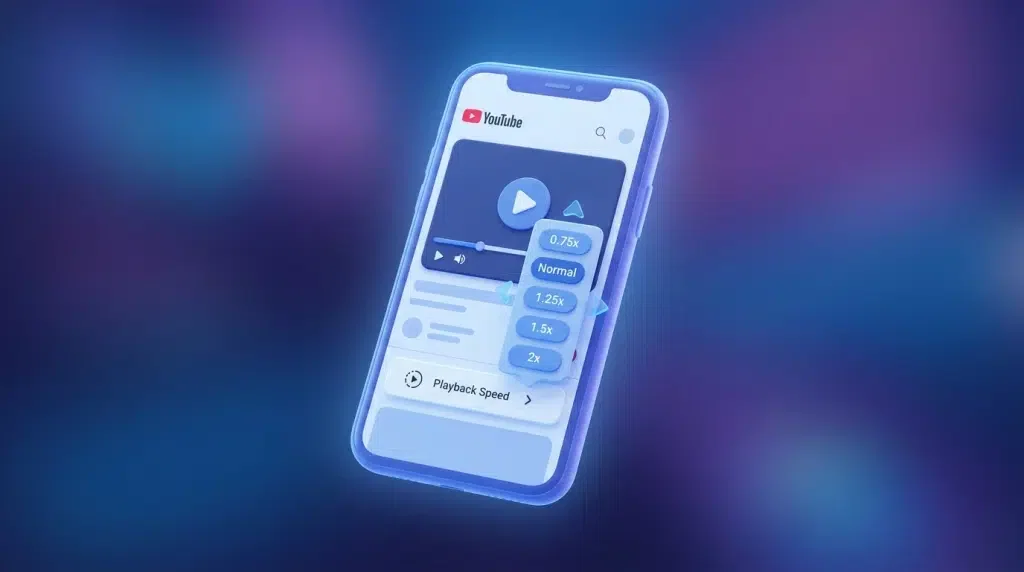
Die Wiedergabegeschwindigkeit änderst du direkt im YouTube-Player: Klicke während der Wiedergabe auf das Zahnrad-Symbol (Einstellungen) in der Player-Leiste und wähle den Menüpunkt Wiedergabegeschwindigkeit. Dort stehen dir Geschwindigkeiten von 0,25-fach (sehr langsam) bis 2-fach (doppelte Geschwindigkeit) zur Verfügung.
Die Einstellung gilt nur für das aktuelle Video. Startest du ein neues Video, springt die Geschwindigkeit wieder auf Normal (1x) zurück. Auf Mobilgeräten funktioniert es identisch – tippe auf die drei Punkte oder das Zahnrad-Symbol im Player.
Schritt-für-Schritt-Anleitung für alle Geräte
Am Computer (Browser)
- Starte ein beliebiges YouTube-Video.
- Bewege die Maus über den Player, sodass die Steuerelemente sichtbar werden.
- Klicke rechts unten auf das Zahnrad-Symbol (Einstellungen).
- Wähle im aufklappenden Menü den Punkt Wiedergabegeschwindigkeit.
- Klicke auf die gewünschte Geschwindigkeit: 0,25x / 0,5x / 0,75x / Normal / 1,25x / 1,5x / 1,75x / 2x.
- Das Menü schließt sich automatisch, das Video läuft in der gewählten Geschwindigkeit weiter.
Tastenkürzel: Mit den Tasten Umschalt + . (Punkt) erhöhst du die Geschwindigkeit schrittweise, mit Umschalt + , (Komma) verringerst du sie. Das funktioniert in den meisten Browsern und spart Zeit.
Auf dem Smartphone (Android & iOS)
- Öffne die YouTube-App und starte ein Video.
- Tippe einmal auf das Video, um die Steuerelemente einzublenden.
- Tippe oben rechts auf die drei Punkte (Mehr-Menü) oder direkt auf das Zahnrad-Symbol, falls sichtbar.
- Wähle Wiedergabegeschwindigkeit aus dem Menü.
- Tippe auf die gewünschte Geschwindigkeit – die Auswahl ist identisch zum Browser.
- Das Menü schließt sich, das Video läuft in der neuen Geschwindigkeit weiter.
Auf Tablets funktioniert die Bedienung identisch zur Smartphone-App. Die Position der Symbole kann je nach Displaygröße leicht variieren, die Funktion selbst bleibt gleich.
Warum die Geschwindigkeitsanpassung so nützlich ist
YouTube passt beim Ändern der Geschwindigkeit automatisch die Tonhöhe an, sodass Stimmen natürlich klingen – auch bei 1,5-facher oder 2-facher Geschwindigkeit. Die Technologie nennt sich Time-Stretching und verhindert den „Micky-Maus-Effekt“, den du von alten Kassettenrekordern kennst.
Das macht die Funktion ideal für Tutorials, Vorlesungen oder Podcasts: Du sparst Zeit, ohne dass der Inhalt unverständlich wird. Bei 1,5-facher Geschwindigkeit verkürzt sich ein 60-Minuten-Video auf 40 Minuten – ohne Informationsverlust.
Umgekehrt hilft die Verlangsamung bei komplexen Anleitungen, schnellen Bewegungsabläufen oder beim Lernen von Fremdsprachen. Mit 0,5-facher Geschwindigkeit verstehst du auch schwierige Passagen besser.
Häufige Stolperfallen und wie du sie vermeidest

Die Einstellung gilt nur für das aktuelle Video: Viele erwarten, dass YouTube die gewählte Geschwindigkeit dauerhaft speichert. Das ist nicht der Fall – jedes neue Video startet wieder bei Normal (1x). Du musst die Geschwindigkeit für jedes Video neu einstellen.
Browser-Erweiterungen können stören: Manche Ad-Blocker oder YouTube-Modifikationen verändern die Player-Oberfläche. Wenn das Zahnrad-Symbol fehlt oder nicht reagiert, deaktiviere testweise alle Erweiterungen oder nutze einen privaten Browser-Modus.
Sehr hohe Geschwindigkeiten sind gewöhnungsbedürftig: Bei 2-facher Geschwindigkeit wird selbst klare Sprache schwer verständlich. Steigere dich schrittweise: Beginne mit 1,25x, dann 1,5x. Die meisten Menschen finden 1,5x optimal für Lernvideos.
Untertitel können bei hoher Geschwindigkeit zu schnell wechseln: Wenn du auf Untertitel angewiesen bist, bleibe unter 1,5-facher Geschwindigkeit. Sonst hast du keine Zeit, den Text zu lesen, bevor er verschwindet.
Alternativen: Browser-Erweiterungen für mehr Kontrolle
Wenn dir die Standard-Geschwindigkeiten nicht ausreichen, bieten Browser-Erweiterungen wie „Video Speed Controller“ (Chrome, Firefox, Edge) feinere Abstufungen. Du kannst die Geschwindigkeit in 0,1er-Schritten einstellen oder eigene Tastenkürzel definieren.
Einige Erweiterungen merken sich deine bevorzugte Geschwindigkeit und wenden sie automatisch auf alle Videos an. Das spart Zeit, wenn du generell schneller konsumieren möchtest. Achte darauf, nur Erweiterungen aus vertrauenswürdigen Quellen zu installieren.
Häufige Fragen zur YouTube-Wiedergabegeschwindigkeit
Kann ich die Geschwindigkeit dauerhaft für alle Videos einstellen?
Nein, YouTube selbst bietet diese Funktion nicht an. Die Geschwindigkeit wird bei jedem neuen Video auf 1x zurückgesetzt. Browser-Erweiterungen können diese Einschränkung umgehen und deine bevorzugte Geschwindigkeit dauerhaft anwenden.
Funktioniert die Geschwindigkeitsänderung auch bei Live-Streams?
Nein, bei Live-Übertragungen ist die Funktion deaktiviert. Du kannst die Geschwindigkeit nur bei bereits aufgezeichneten Videos ändern. Sobald ein Live-Stream als Aufzeichnung verfügbar ist, funktioniert die Anpassung normal.
Warum klingt die Stimme bei höherer Geschwindigkeit nicht verzerrt?
YouTube nutzt eine Technologie namens Time-Stretching, die die Abspielgeschwindigkeit ändert, ohne die Tonhöhe zu verändern. Dadurch bleiben Stimmen auch bei 1,5-facher oder 2-facher Geschwindigkeit natürlich und verständlich – nur schneller.



