

Kurzlösung: Die schnellsten Wege zum Screenshot
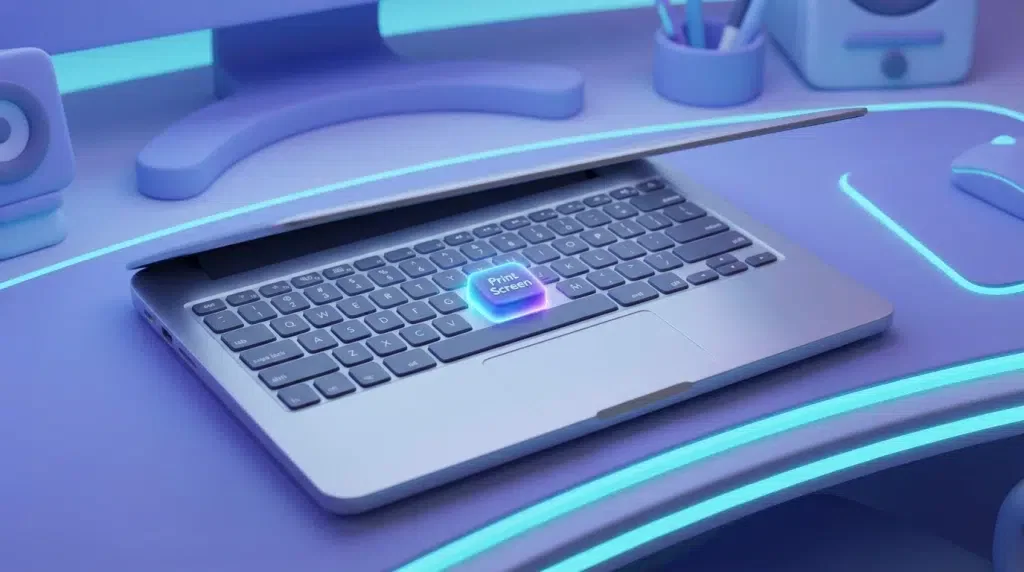
Windows bringt alles mit, was du für Screenshots brauchst. Die einfachste Methode: Drücke die Druck-Taste (oft als „PrtScn“ oder „Print“ beschriftet) auf deiner Tastatur – der gesamte Bildschirm landet in der Zwischenablage.
Noch komfortabler ist die Tastenkombination Windows-Taste + Umschalt + S. Damit öffnest du das Snipping-Werkzeug, mit dem du gezielt einen Bereich auswählst. Der Screenshot wird direkt in die Zwischenablage kopiert und kann sofort in Dokumente, E-Mails oder Bildbearbeitung eingefügt werden.
Für automatisch gespeicherte Screenshots nutzt du Windows-Taste + Druck. Der Bildschirm wird als PNG-Datei im Ordner „Bilder > Bildschirmfotos“ abgelegt – ohne Umweg über die Zwischenablage.
Schritt-für-Schritt: Alle Screenshot-Methoden im Detail
Methode 1: Vollbild-Screenshot in die Zwischenablage
- Drücke die Druck-Taste (PrtScn/Print) auf deiner Tastatur.
- Der gesamte Bildschirminhalt wird in die Zwischenablage kopiert – du siehst keine Bestätigung.
- Öffne ein Programm deiner Wahl (Word, Paint, E-Mail-Client).
- Füge den Screenshot mit Strg + V ein.
Methode 2: Nur das aktive Fenster fotografieren
- Klicke in das Fenster, das du aufnehmen möchtest, damit es aktiv ist.
- Drücke Alt + Druck gleichzeitig.
- Nur dieses Fenster landet in der Zwischenablage – ohne Taskleiste oder andere Fenster.
- Füge es mit Strg + V in dein Zieldokument ein.
Methode 3: Bereich auswählen mit dem Snipping-Tool
- Drücke Windows-Taste + Umschalt + S.
- Der Bildschirm wird leicht abgedunkelt, oben erscheint eine kleine Symbolleiste.
- Wähle die gewünschte Form: Rechteck, Freiform, Fenster oder Vollbild.
- Ziehe mit der Maus den gewünschten Bereich auf (bei Rechteck oder Freiform).
- Der Screenshot erscheint als Benachrichtigung rechts unten und liegt in der Zwischenablage.
- Klicke auf die Benachrichtigung, um den Screenshot zu bearbeiten oder zu speichern, oder füge ihn direkt mit Strg + V ein.
Methode 4: Screenshot automatisch als Datei speichern
- Drücke Windows-Taste + Druck gleichzeitig.
- Der Bildschirm blinkt kurz auf – das ist die Bestätigung.
- Öffne den Datei-Explorer und navigiere zu Dieser PC > Bilder > Bildschirmfotos.
- Dort findest du den Screenshot als PNG-Datei mit automatischem Zeitstempel im Namen.
Warum diese Methoden funktionieren
Die Druck-Taste ist seit Jahrzehnten in Windows integriert und kopiert den aktuellen Bildschirminhalt pixelgenau in die Zwischenablage. Die Kombination mit Alt beschränkt die Aufnahme auf das aktive Fenster – praktisch, wenn du nur ein Programm zeigen möchtest, ohne deinen gesamten Desktop preiszugeben.
Das Snipping-Tool (über Windows + Umschalt + S erreichbar) ist die moderne Weiterentwicklung und bietet mehr Flexibilität. Du kannst präzise Bereiche auswählen, störende Elemente weglassen und hast direkt eine Bearbeitungsoption. Die Zwischenablage bleibt dabei das zentrale Element – du kannst den Screenshot sofort überall einfügen.
Die automatische Speicherung mit Windows + Druck umgeht die Zwischenablage komplett. Windows legt die Datei direkt im Bildschirmfotos-Ordner ab, was bei mehreren Screenshots hintereinander Zeit spart. Du musst nicht jedes Mal manuell speichern und verlierst nichts, wenn du versehentlich etwas anderes kopierst.
Häufige Stolperfallen und wie du sie vermeidest

Die Druck-Taste funktioniert nicht: Auf manchen Laptops musst du zusätzlich die Fn-Taste gedrückt halten. Achte auf kleine Beschriftungen auf den Funktionstasten – manchmal teilt sich die Druck-Funktion eine Taste mit F10 oder F11.
Screenshot ist schwarz oder leer: Manche Programme (besonders Videoplayer oder geschützte Inhalte) blockieren Screenshots aus Kopierschutzgründen. Probiere in diesem Fall das Snipping-Tool oder fotografiere mit deinem Smartphone.
Zwischenablage wurde überschrieben: Wenn du nach dem Screenshot etwas anderes kopierst, ist der Screenshot weg. Füge ihn deshalb sofort ein oder nutze Windows + Druck für automatisches Speichern. Alternativ kannst du mit Windows + V die Zwischenablage-Historie öffnen (falls aktiviert) und ältere Einträge wiederherstellen.
Bildschirmfotos-Ordner existiert nicht: Der Ordner wird normalerweise automatisch angelegt. Falls nicht, erstelle ihn manuell im Bilder-Ordner oder prüfe in den Einstellungen unter „Speicher“, ob der Speicherort für Screenshots geändert wurde.
Alternative: Die Ausschneiden-und-Skizzieren-App
Wenn du mehr Bearbeitungsmöglichkeiten brauchst, suche im Startmenü nach „Ausschneiden und skizzieren“ oder „Snipping Tool“. Diese App bietet die gleichen Screenshot-Funktionen wie Windows + Umschalt + S, aber mit zusätzlichen Werkzeugen.
Du kannst direkt im Screenshot zeichnen, markieren, Text hinzufügen und verschiedene Stifte nutzen. Besonders praktisch: Die Verzögerungsfunktion, mit der du Menüs oder Tooltips fotografieren kannst, die sonst beim Drücken der Tastenkombination verschwinden würden. Starte die App, klicke auf die Uhr und wähle 3 oder 10 Sekunden Verzögerung.
Häufig gestellte Fragen
Wo werden Screenshots standardmäßig gespeichert?
Screenshots mit Windows + Druck landen automatisch im Ordner „Bilder > Bildschirmfotos“. Alle anderen Methoden kopieren den Screenshot in die Zwischenablage – du musst ihn selbst in einem Programm einfügen und speichern.
Kann ich das Dateiformat ändern?
Automatisch gespeicherte Screenshots sind PNG-Dateien. Wenn du ein anderes Format brauchst, füge den Screenshot in Paint ein und speichere ihn über „Datei > Speichern unter“ als JPG, BMP oder GIF.
Funktionieren diese Methoden auch bei mehreren Bildschirmen?
Ja. Die Druck-Taste erfasst alle angeschlossenen Bildschirme als ein großes Bild. Mit dem Snipping-Tool kannst du gezielt einen Bereich auf einem bestimmten Monitor auswählen. Alt + Druck fotografiert nur das aktive Fenster, egal auf welchem Bildschirm es sich befindet.



