

Bei bestimmten Aktionen auf der Festplatte stoßt ihr schnell an Grenzen: Das Kopieren oder Verschieben von System-Ordnern, das Bearbeiten geschützter Dateien oder das Löschen hartnäckiger Verzeichnisse erfordert Administrator-Rechte. Das Problem: Windows 11 (und auch noch Windows 10) bietet keine direkte Option, den Datei-Explorer mit Admin-Rechten zu starten. Ein cleverer Workaround über den Editor oder andere Programme hilft weiter.
Der Editor-Trick: So funktioniert’s
Der bewährte Ansatz funktioniert auch 2026 noch zuverlässig. Über den Öffnen-Dialog eines als Administrator gestarteten Programms erhaltet ihr die nötigen Rechte für Dateisystem-Operationen:
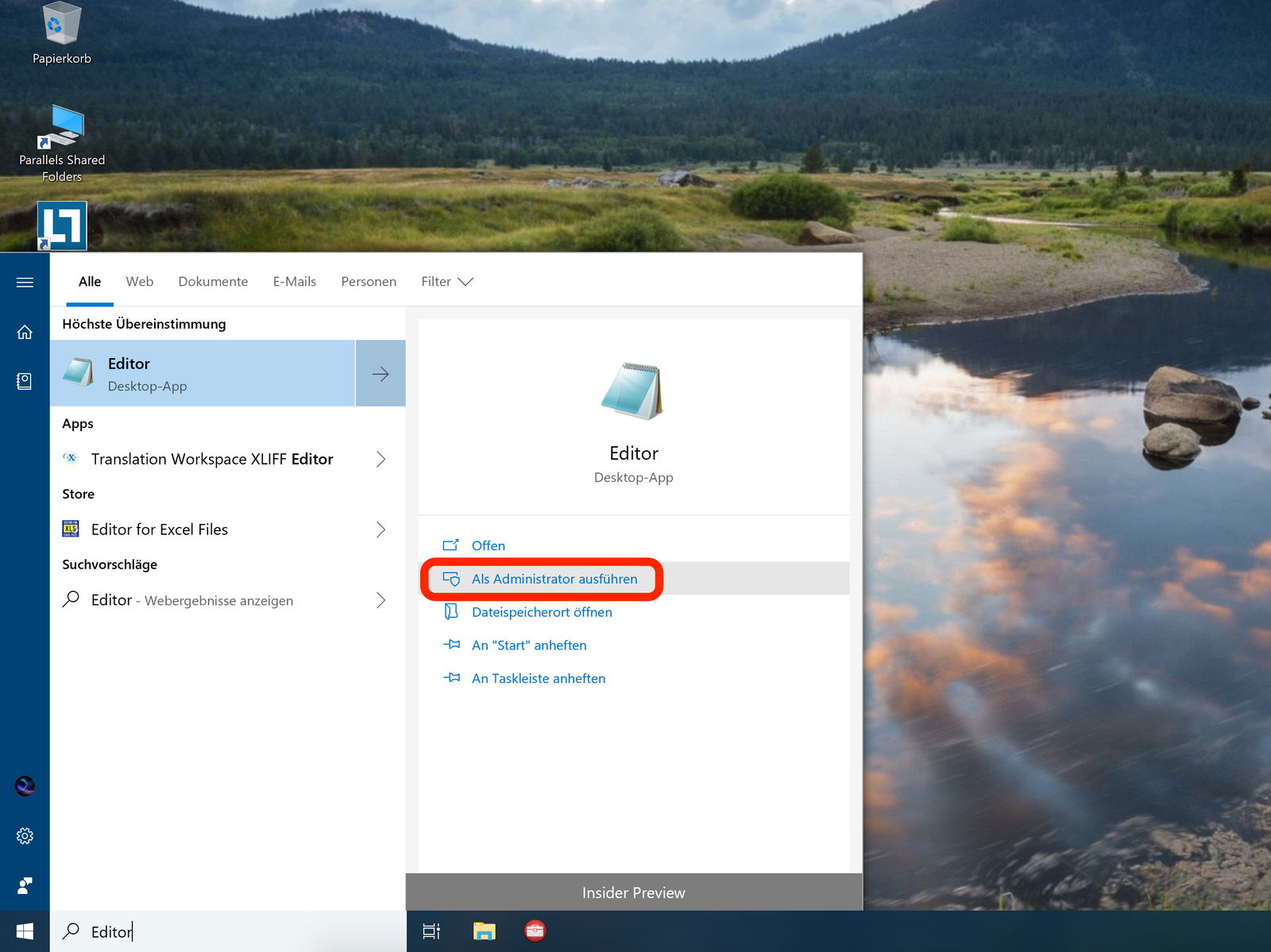
- Drückt die Windows-Taste und tippt „Editor“ (oder „Notepad“)
- Klickt mit der rechten Maustaste auf „Editor“ und wählt Als Administrator ausführen
- Bestätigt die Benutzerkontensteuerung (UAC) mit „Ja“
- Im Editor klickt ihr auf Datei → Öffnen (oder Strg+O)
- Stellt unten rechts den Dateityp auf Alle Dateien (*.*)
Jetzt habt ihr Zugriff auf alle Verzeichnisse mit Admin-Rechten. Über das Öffnen-Fenster könnt ihr Dateien und Ordner kopieren, verschieben, umbenennen oder löschen – alles mit den erweiterten Berechtigungen.
Moderne Alternativen: PowerShell und Terminal
Windows 11 hat das Windows Terminal standardmäßig integriert, was neue Möglichkeiten eröffnet. Über das Kontextmenü im Explorer könnt ihr seit 2021 direkt ein Terminal-Fenster mit Admin-Rechten öffnen:
- Haltet die Shift-Taste gedrückt und klickt mit rechts in einen leeren Bereich des Explorers
- Wählt „Terminal hier öffnen (Administrator)“
- Über Befehle wie
move,copy,deloderrmdirlassen sich dann alle Aktionen durchführen
Alternativ: Windows-Taste + X drücken und „Terminal (Administrator)“ wählen. Von dort navigiert ihr mit cd zum gewünschten Verzeichnis.
Registry-Editor als Admin-Gateway
Ein weiterer praktischer Ansatz funktioniert über den Registry-Editor:
- Windows-Taste + R, dann „regedit“ eingeben
- Als Administrator bestätigen
- Über das Menü „Datei → Importieren“ oder „Exportieren“ erhaltet ihr ebenfalls einen Datei-Dialog mit Admin-Rechten
Dieser Weg eignet sich besonders, wenn ihr häufiger mit geschützten Dateien arbeitet.
CMD und PowerShell: Die Kommandozeilen-Option
Für wiederkehrende Admin-Aufgaben sind die Kommandozeilen-Tools oft effizienter:
- CMD: Windows-Taste + X → „Eingabeaufforderung (Administrator)“
- PowerShell: Windows-Taste + X → „Windows PowerShell (Administrator)“
Hier stehen euch alle klassischen Befehle zur Verfügung. PowerShell bietet dabei modernere Cmdlets wie Copy-Item, Move-Item oder Remove-Item mit erweiterten Parametern.
Wann sind Admin-Rechte nötig?
Typische Szenarien, bei denen ihr erweiterte Berechtigungen benötigt:
- System-Ordner: Programme Files, Windows-Verzeichnis, versteckte Systemdateien
- Benutzer-Profile: Zugriff auf andere User-Accounts oder beschädigte Profile
- Treiber und DLLs: Installation oder Austausch von System-Bibliotheken
- Malware-Bereinigung: Löschen hartnäckiger Schädlinge oder ihrer Überreste
- Registry-Backups: Sicherung oder Wiederherstellung von Registry-Dateien
Vorsicht bei Admin-Aktionen
Mit großer Macht kommt große Verantwortung: Admin-Rechte umgehen Windows-Schutzmechanismen. Ein falscher Klick kann das System beschädigen. Erstellt vor größeren Eingriffen immer ein Backup oder einen Systemwiederherstellungspunkt.
Besonders kritisch: Das Löschen von Dateien aus dem Windows-Ordner oder Programme Files kann zu Instabilitäten führen. Im Zweifelsfall recherchiert vorher die Funktion unbekannter Dateien.
Moderne Tools für Power-User
2026 gibt es auch spezialisierte Tools wie den „Windows File Manager“ aus dem Microsoft Store oder Drittanbieter-Lösungen wie „Files“ (ehemals Files UWP), die native Admin-Modi unterstützen. Diese modernen Dateimanager bieten oft übersichtlichere Interfaces als der klassische Explorer-Trick.
Für Entwickler und IT-Profis sind Tools wie „PowerToys“ von Microsoft interessant, die erweiterte Dateisystem-Funktionen mit Admin-Integration bieten.
Der Editor-Trick bleibt aber die universelle Lösung, die auf jedem Windows-System ohne zusätzliche Software funktioniert.
Zuletzt aktualisiert am 09.03.2026



