

Screenshots vom Anmeldebildschirm erstellen – das ist normalerweise ein Ding der Unmöglichkeit. Die klassische Druck-Taste versagt hier komplett, weil Windows aus Sicherheitsgründen Screenshots auf der Login-Seite blockiert. Doch es gibt einen cleveren Registry-Trick, der das Problem elegant löst.
Warum Screenshots am Anmeldebildschirm blockiert sind
Windows verhindert Screenshots auf dem Login-Screen aus gutem Grund: Malware könnte sonst sensible Anmeldedaten abgreifen oder Sicherheitsmechanismen umgehen. Diese Schutzfunktion ist seit Windows Vista implementiert und hat sich bis Windows 11 bewährt. Für IT-Administratoren, Entwickler oder Nutzer, die technische Probleme dokumentieren wollen, ist das aber oft hinderlich.
Der Registry-Trick: Snipping Tool als „Debugger“ tarnen
Die Lösung nutzt eine Windows-Funktion für Entwickler: Image File Execution Options. Damit lässt sich ein Programm durch ein anderes ersetzen – ursprünglich für Debugging gedacht, aber auch für unseren Screenshot-Zweck nutzbar.
So geht’s Schritt für Schritt:
Zuerst [Win]+[R] drücken, regedit eingeben, OK und Ja anklicken. Dann zum Registry-Pfad HKEY_LOCAL_MACHINE, SOFTWARE, Microsoft, Windows NT, CurrentVersion, Image File Execution Options navigieren.
Jetzt auf Bearbeiten, Neu, Schlüssel klicken und als Namen utilman.exe eingeben. Utilman ist das Tool für erleichterte Bedienung, das auf dem Anmeldebildschirm verfügbar ist.
Innerhalb des neu erstellten Schlüssels auf Bearbeiten, Neu, Zeichenfolge klicken, den Namen Debugger eingeben und als Wert C:WindowsSystem32SnippingTool.exe hinterlegen.
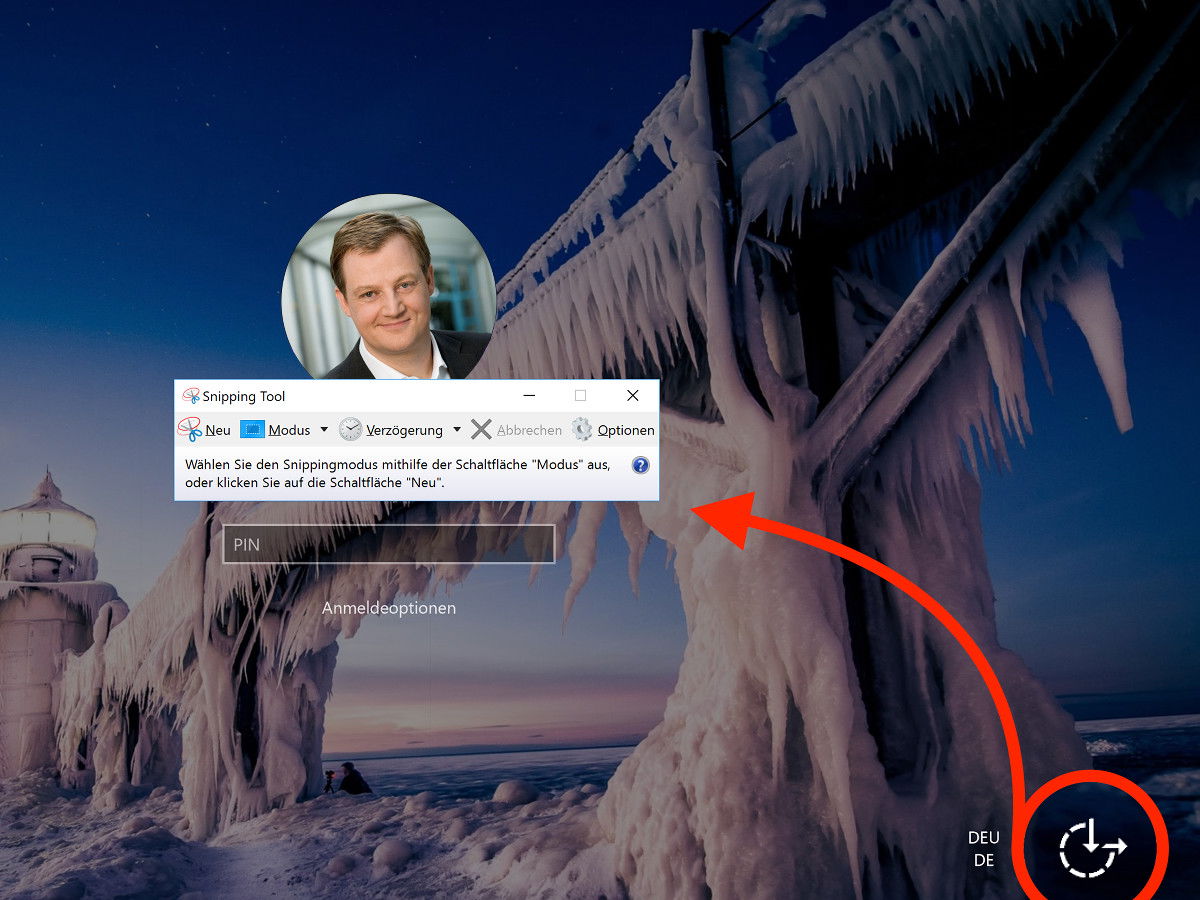
Nach der Abmeldung auf der Anmelde-Seite das Symbol für erleichterte Bedienung anklicken. Statt der Bedienungshilfen startet nun das Snipping Tool. Jetzt lässt sich der gesamte Bildschirm fotografieren. Nach der Anmeldung könnt ihr das Bild über Paint einfügen und speichern.
Moderne Alternativen und PowerShell-Methoden
Für Windows 11 gibt es zusätzliche Möglichkeiten. Das neue Snipping Tool unterstützt jetzt auch Bildschirmaufnahmen und hat erweiterte Bearbeitungsfunktionen. Alternativ funktioniert der Trick auch mit anderen Tools wie cmd.exe oder powershell.exe als Debugger-Wert.
Mit PowerShell lässt sich sogar ein automatisierter Screenshot erstellen. Dazu als Debugger-Wert verwenden: powershell.exe -WindowStyle Hidden -Command „Add-Type -AssemblyName System.Windows.Forms; [System.Windows.Forms.SendKeys]::SendWait(‚{PRTSC}‘)“
Sicherheitsaspekte beachten
Wichtig: Diese Registry-Änderung solltet ihr nach dem Screenshot wieder rückgängig machen. Löscht einfach den erstellten utilman.exe-Schlüssel komplett. Sonst bleibt die Bedienungshilfe dauerhaft deaktiviert.
Der Trick funktioniert auch bei anderen Windows-Anwendungen. Ihr könnt theoretisch jedes beliebige Programm als „Debugger“ für utilman.exe setzen. Das ist mächtig, aber auch ein potenzielles Sicherheitsrisiko, wenn Unbefugte Zugriff haben.
Troubleshooting: Wenn’s nicht klappt
Falls der Screenshot-Trick nicht funktioniert, prüft diese Punkte:
- Habt ihr Administratorrechte für die Registry-Änderung?
- Ist der Pfad zum Snipping Tool korrekt? Bei 32-Bit-Systemen kann er abweichen.
- Windows-Updates können die Registry-Einstellung manchmal überschreiben.
- Bei Domänen-PCs können Gruppenrichtlinien die Änderung blockieren.
Alternativer Ansatz für IT-Profis
Für regelmäßige Screenshots vom Anmeldebildschirm gibt’s auch professionelle Tools wie Nirsoft’s FullEventLogView oder spezielle Monitoring-Software. Diese arbeiten auf Kernel-Ebene und umgehen die Windows-Beschränkungen elegant.
Fazit: Einfacher Trick mit großer Wirkung
Der Registry-Hack zeigt eindrucksvoll, wie flexibel Windows unter der Haube ist. Mit wenigen Handgriffen lässt sich die Screenshot-Blockade umgehen – perfekt für Dokumentationen, Fehlermeldungen oder IT-Support. Denkt nur daran, die Änderung wieder rückgängig zu machen, wenn ihr fertig seid.
Zuletzt aktualisiert am 03.04.2026



