

Wer intensiv mit Windows 11 arbeitet, kommt schnell an die Grenzen eines einzelnen Monitors. Zu viele Programme, Browser-Tabs und Anwendungen sind gleichzeitig offen – da sind zwei, drei oder sogar vier Bildschirme längst Standard geworden. Doch wenn ihr zusätzliche Monitore anschließt, nimmt Windows automatisch eine bestimmte Anordnung an. Das führt oft zu Verwirrung: Ihr bewegt die Maus nach rechts, aber der Cursor erscheint auf dem Monitor links daneben. Zeit, die Displayanordnung richtig einzustellen!
Windows 11: Neue Wege zu den Anzeigeeinstellungen
Bei Windows 11 hat Microsoft die Anzeigeeinstellungen überarbeitet und besser strukturiert. Den schnellsten Zugang findet ihr über einen Rechtsklick auf eine freie Stelle des Desktops und dann auf Anzeigeeinstellungen. Alternativ öffnet ihr die Windows-Einstellungen mit Windows + I und navigiert zu System > Anzeige.
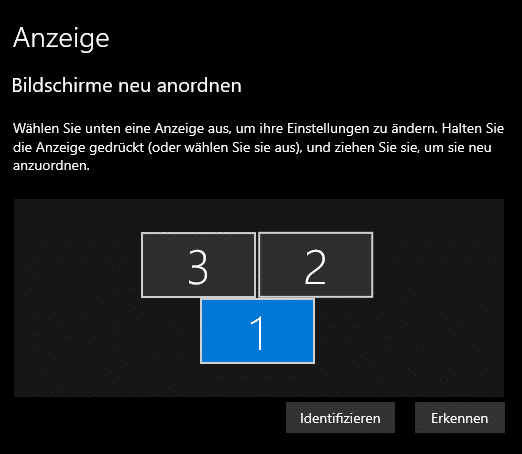
Windows zeigt euch nun alle erkannten Monitore als nummerierte Rechtecke an. Diese Darstellung ist deutlich übersichtlicher geworden als in Windows 10. Falls ihr unsicher seid, welcher physische Monitor welche Nummer erhalten hat, klickt auf Identifizieren. Jeder Bildschirm zeigt dann kurz seine Ziffer in großen weißen Zahlen an – so könnt ihr die virtuelle Anordnung mit der realen Aufstellung abgleichen.
Monitore per Drag & Drop anordnen
Die eigentliche Anordnung funktioniert denkbar einfach: Klickt auf das Rechteck des Monitors, den ihr verschieben möchtet, und zieht es an die gewünschte Position. Windows zeigt dabei eine Vorschau der neuen Anordnung. Besonders praktisch: Ihr könnt die Monitore nicht nur horizontal, sondern auch vertikal zueinander positionieren.
Achtet dabei auf die Höhenausrichtung der Monitor-Symbole. Wenn eure Bildschirme unterschiedliche Größen haben oder verschiedene Höhen aufweisen, solltet ihr die virtuellen Rechtecke entsprechend ausrichten. Idealerweise bewegt sich der Mauszeiger in einer geraden Linie von einem Monitor zum anderen, wenn ihr ihn in der Mitte der Bildschirme führt.
Erweiterte Multi-Monitor-Features in Windows 11
Windows 11 bringt einige neue Features für Multi-Monitor-Setups mit. Die Snap Layouts funktionieren jetzt bildschirmübergreifend intelligenter. Wenn ihr ein Fenster an den Rand eines Monitors zieht, schlägt Windows automatisch sinnvolle Anordnungen vor – auch unter Berücksichtigung der anderen Displays.
Neu ist auch die verbesserte Taskleisten-Verwaltung. In den Anzeigeeinstellungen könnt ihr unter Personalisierung > Taskleiste festlegen, ob die Taskleiste auf allen Monitoren oder nur auf dem Hauptbildschirm erscheinen soll. Außerdem lässt sich einstellen, ob Taskleisten-Symbole auf allen Monitoren oder nur dort angezeigt werden, wo die entsprechenden Fenster geöffnet sind.
HDR und variable Bildwiederholraten berücksichtigen
Moderne Gaming-Monitore mit hohen Bildwiederholraten (120Hz, 144Hz oder sogar 240Hz) und HDR-Unterstützung erfordern besondere Aufmerksamkeit. Windows 11 erkennt diese Features automatisch und zeigt sie in den erweiterten Anzeigeeinstellungen an. Klickt auf einen Monitor und dann auf Erweiterte Anzeige, um Details zu Bildwiederholrate, Farbtiefe und HDR-Status zu sehen.
Bei gemischten Setups – etwa einem 4K-Monitor neben einem Full-HD-Display – kann Windows die unterschiedlichen DPI-Werte (Dots per Inch) besser handhaben als frühere Versionen. Die Skalierung wird pro Monitor individuell angepasst, sodass Texte und Symbole auf allen Bildschirmen scharf und in angemessener Größe dargestellt werden.
Virtuelle Desktops und Multi-Monitor-Workflows
Ein echter Geheimtipp für Produktivitätsfans: Kombiniert Multi-Monitor-Setups mit den virtuellen Desktops von Windows 11. Mit Windows + Tab öffnet ihr die Aufgabenansicht und könnt neue virtuelle Desktops erstellen. Jeder virtuelle Desktop kann eine eigene Fensteranordnung über alle Monitore hinweg haben.
So könnt ihr beispielsweise einen Desktop für die Arbeit mit Office-Anwendungen einrichten, einen zweiten für Kreativ-Software und einen dritten für Entertainment. Der Wechsel zwischen den Desktops erfolgt mit Strg + Windows + Pfeil links/rechts.
Troubleshooting: Wenn Monitore nicht erkannt werden
Falls Windows einen angeschlossenen Monitor nicht erkennt, klickt in den Anzeigeeinstellungen auf Erkennen. Bei hartnäckigen Problemen hilft oft ein Neustart des Grafiktreibers: Drückt Windows + Strg + Shift + B – der Bildschirm wird kurz schwarz und das System lädt die Grafiktreiber neu.
Bei älteren Monitoren oder komplexen Daisy-Chain-Setups (mehrere Monitore über einen DisplayPort-Ausgang) kann es nötig sein, die Reihenfolge des Anschließens zu beachten oder in den Grafikkarten-Einstellungen (NVIDIA-Systemsteuerung oder AMD-Software) nachzujustieren.
Die richtige Monitor-Anordnung ist die Basis für einen effizienten Multi-Display-Workflow. Nehmt euch die Zeit für eine saubere Konfiguration – es zahlt sich täglich aus, wenn der Mauszeiger genau dorthin springt, wo ihr ihn erwartet.
Zuletzt aktualisiert am 25.02.2026



