

Das Windows-Startmenü hat sich seit Windows 10 stetig weiterentwickelt und bietet auch in Windows 11 (Stand 2026) noch die bewährte Möglichkeit, App-Kacheln in übersichtlichen Gruppen zu organisieren. Diese Funktion, die ihre Wurzeln in Windows 8 hat, ist besonders praktisch für alle, die viele Programme nutzen und Ordnung in ihr digitales Arbeitsleben bringen wollen.
App-Gruppen erstellen und organisieren
Das Erstellen von App-Gruppen funktioniert intuitiv: Zieht einfach eine Kachel aus einer bestehenden Gruppe heraus, bis oberhalb und unterhalb Leerraum sichtbar wird. Sobald ihr die Maustaste loslasst, entsteht automatisch eine neue Gruppe. Alternativ könnt ihr Apps auch direkt zwischen bestehende Gruppen ziehen.
Besonders praktisch: Mit einem Rechtsklick auf jede Kachel könnt ihr deren Größe anpassen. Je nach App stehen verschiedene Größenoptionen zur Verfügung – von kleinen Quadraten bis hin zu breiten Rechtecken, die bei manchen Apps sogar Live-Informationen anzeigen.
Gruppen benennen: So geht’s
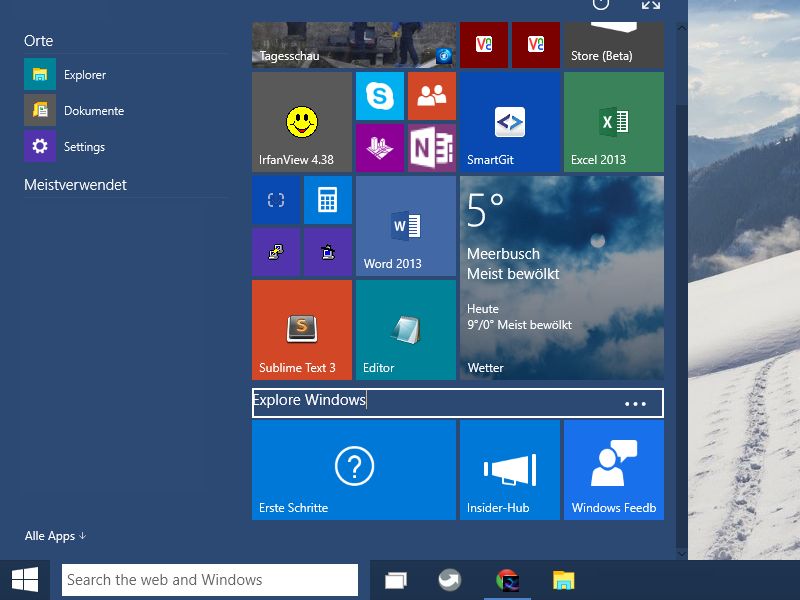
Hier kommt der eigentliche Trick: Um einer App-Gruppe einen Namen zu geben, bewegt den Mauszeiger auf den schmalen Trennbereich direkt über der Gruppe. Dort erscheint ein kleiner Textbereich mit einem Platzhalter. Ein Klick darauf aktiviert das Textfeld, und ihr könnt einen aussagekräftigen Namen eingeben – etwa „Kreativ-Tools“, „Office“, „Spiele“ oder „Entwicklung“.
Nach der Eingabe klickt ihr einfach außerhalb des Textfelds oder drückt Enter, um den Namen zu speichern. Die Überschrift erscheint dann dauerhaft über der entsprechenden App-Gruppe.
Moderne Alternativen und Ergänzungen
Seit 2024 haben sich zusätzliche Organisationsmöglichkeiten etabliert. PowerToys, Microsofts beliebtes Utility-Paket, bietet mit dem „FancyZones“-Feature erweiterte Fenster- und App-Organisation. Auch Third-Party-Tools wie Start11 oder StartIsBack ermöglichen noch granularere Anpassungen des Startmenüs.
In Windows 11 22H2 und den nachfolgenden Updates hat Microsoft zudem die Suchfunktion im Startmenü deutlich verbessert. Oft ist es schneller, den Namen einer App zu tippen, als durch Gruppen zu navigieren – besonders bei selten genutzten Programmen.
Workflow-Optimierung durch clevere Gruppierung
Eine durchdachte Gruppierung kann euren Workflow erheblich beschleunigen. Bewährt haben sich thematische Gruppen wie:
- Daily Tools: Browser, E-Mail, Kalender, Notizen
- Kreativ: Photoshop, Canva, Figma, Video-Editor
- Entwicklung: VS Code, Git-Clients, Docker, Terminal
- Entertainment: Streaming-Apps, Spiele, Musik-Player
- Produktivität: Office-Suite, Projektmanagement, Cloud-Storage
Alternativ könnt ihr auch nach Häufigkeit der Nutzung gruppieren – täglich verwendete Apps in eine Gruppe, wöchentlich genutzte in eine andere.
Gruppen verschieben und reorganisieren
Hier kommt ein oft übersehener Extra-Tipp: Komplette Gruppen lassen sich verschieben, indem ihr sie an ihrer Überschriften-Leiste packt und per Drag & Drop an die gewünschte Position zieht. Das ist besonders praktisch, wenn sich eure Arbeitsgewohnheiten ändern und ihr häufig verwendete App-Gruppen weiter oben platzieren wollt.
Synchronisation und Backup
Wichtig zu wissen: Eure Startmenü-Anpassungen werden über das Microsoft-Konto synchronisiert, wenn ihr diese Funktion aktiviert habt. Das bedeutet, dass eure sorgfältig organisierten App-Gruppen auch auf anderen Windows-Geräten zur Verfügung stehen.
Für Power-User gibt es seit 2025 auch Registry-basierte Backup-Lösungen, die das komplette Startmenü-Layout exportieren und importieren können – praktisch für IT-Administratoren oder bei System-Neuinstallationen.
Fazit: Klein aber oho
Die Möglichkeit, App-Gruppen zu benennen, mag wie ein kleines Feature wirken, hat aber großen Einfluss auf die tägliche Produktivität. Kombiniert mit anderen Windows-Funktionen wie der verbesserten Suche und virtuellen Desktops entsteht ein mächtiges System für digitale Organisation.
Probiert verschiedene Gruppierungsstrategien aus und findet heraus, was zu eurem Arbeitstyp passt. Der Zeitaufwand für die initiale Organisation zahlt sich schnell durch gesparte Sekunden bei der täglichen App-Suche aus.
Zuletzt aktualisiert am 16.04.2026



