

Bei vielen Programmen, Games und professionellen Anwendungen finden sich in den Systemvoraussetzungen auch Angaben darüber, welche minimale Bildschirmauflösung erforderlich ist. Besonders bei hochauflösenden Displays, Gaming-Setups oder Multi-Monitor-Konfigurationen ist es wichtig zu wissen, welche Auflösungen euer angeschlossener Monitor tatsächlich unterstützt. Windows 11 (und auch noch Windows 10) bietet mehrere Wege, diese Informationen schnell abzurufen.
Der klassische Weg über die Systemeinstellungen
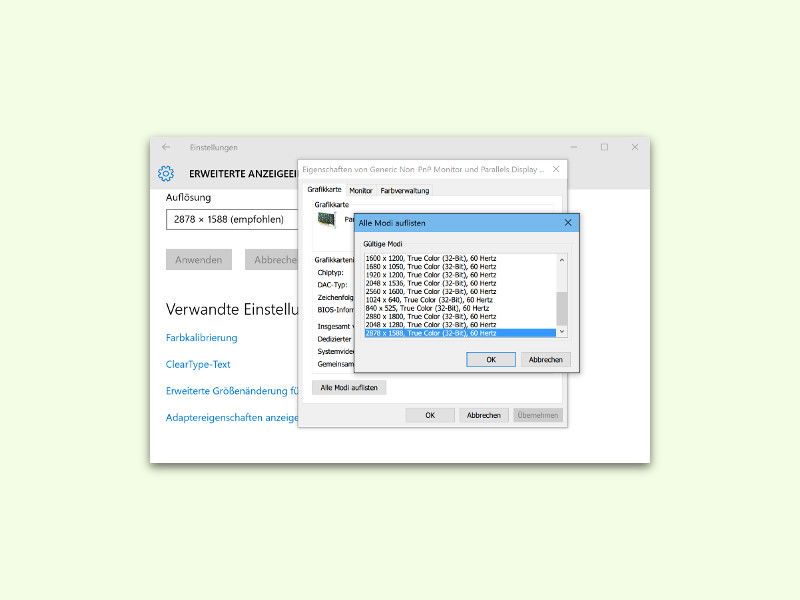
Um die Liste aller nutzbaren Bildschirmauflösungen abzurufen, klickt ihr als erstes auf „Start“ und dann auf das Zahnrad-Symbol für die „Einstellungen“. Alternativ drückt ihr die Windows-Taste + I. Anschließend wechselt ihr zum Bereich „System“ und dann zu „Anzeige“.
In Windows 11 scrollt ihr nach unten bis zum Abschnitt „Verwandte Einstellungen“ und klickt auf „Erweiterte Anzeigeeinstellungen“. In Windows 10 heißt der entsprechende Link „Erweiterte Anzeigeeinstellungen“ und befindet sich weiter unten auf der Seite.
Nach einem Klick darauf scrollt ihr wieder nach unten, bis ihr den Link „Adaptereigenschaften für Anzeige anzeigen“ findet. Im sich öffnenden Dialog klickt ihr auf den Button „Alle Modi auflisten“. Windows zeigt dann eine detaillierte Liste mit allen Auflösungen an, die euer Monitor darstellen kann – inklusive der unterstützten Bildwiederholraten.
Schnellere Alternative: Rechtsklick-Methode
Noch schneller geht es über das Kontextmenü: Rechtsklick auf eine freie Stelle des Desktops und „Anzeigeeinstellungen“ auswählen. Von dort aus könnt ihr direkt zu den erweiterten Einstellungen springen. Bei älteren Windows-Versionen oder bestimmten Grafiktreibern findet sich im Rechtsklick-Menü manchmal auch direkt ein Eintrag wie „NVIDIA-Systemsteuerung“ oder „AMD Radeon Settings“, über den ihr ebenfalls zu den unterstützten Auflösungen gelangt.
Was die Auflösungsliste verrät
Die angezeigte Liste ist deutlich umfangreicher als das, was ihr normalerweise in den Standard-Anzeigeeinstellungen seht. Dort werden nämlich nur die „empfohlenen“ Auflösungen angezeigt. Die vollständige Liste zeigt jedoch auch:
- Ältere, niedrigere Auflösungen (wichtig für Legacy-Software)
- Verschiedene Seitenverhältnisse (4:3, 16:9, 21:9 bei Ultrawide-Monitoren)
- Unterschiedliche Bildwiederholraten für dieselbe Auflösung
- Spezielle Modi für bestimmte Anwendungen
Moderne Herausforderungen: 4K, HDR und variable Bildwiederholraten
Bei modernen Displays wird die Sache komplexer. 4K-Monitore (3840×2160) unterstützen oft verschiedene Farbräume und HDR-Modi. Gaming-Monitore bringen variable Bildwiederholraten (G-Sync, FreeSync) mit, die sich je nach Auflösung unterscheiden können. Ein 4K-Gaming-Monitor unterstützt möglicherweise 144Hz bei 1440p, aber nur 60Hz bei voller 4K-Auflösung.
Kommandozeilen-Alternative für Power-User
Erfahrene Nutzer können auch die PowerShell verwenden. Der Befehl Get-CimInstance -ClassName Win32_VideoController | Select-Object VideoModeDescription listet verfügbare Videomodi auf. Noch detailliertere Informationen liefert das kostenlose Tool „Display Driver Uninstaller“ oder spezialisierte Monitor-Tools wie „MonitorInfoView“.
Praktische Anwendungsfälle
Das Wissen um unterstützte Auflösungen ist nicht nur akademisch interessant:
- Gaming: Optimale Balance zwischen Bildqualität und Performance finden
- Streaming: Passende Auflösung für verschiedene Plattformen wählen
- Professionelle Arbeit: Prüfen ob der Monitor CAD-, Design- oder Video-Software-Anforderungen erfüllt
- Präsentationen: Kompatibilität mit Beamern und externen Displays sicherstellen
- Barrierefreiheit: Niedrigere Auflösungen für bessere Lesbarkeit nutzen
Troubleshooting: Wenn Auflösungen fehlen
Falls bestimmte Auflösungen nicht angezeigt werden, obwohl euer Monitor sie eigentlich unterstützt, liegt das meist an veralteten Grafiktreibern oder einem generischen Monitor-Treiber. Ein Grafiktreiber-Update über den Geräte-Manager oder die Website des Herstellers (NVIDIA, AMD, Intel) löst das Problem meist. Bei besonderen Monitor-Modellen hilft manchmal die Installation des herstellerspezifischen Monitor-Treibers.
Die Kenntnis der unterstützten Auflösungen hilft euch dabei, das Maximum aus eurem Setup herauszuholen und Kompatibilitätsprobleme zu vermeiden. Besonders in Zeiten von Hybrid-Arbeit und komplexen Multi-Monitor-Setups ist diese Information goldwert.
Zuletzt aktualisiert am 12.04.2026



