


Auswahllisten sind eine große Hilfe beim Erstellen professioneller Dokumente. Zumindest solange die Auswahloptionen korrekt sind. Wenn nicht, dann ändert diese direkt in Word – wir zeigen euch, wie das funktioniert!
Auswahllisten (auch Dropdown-Listen oder Kombinationsfelder genannt) sollen sicherstellen, dass nur bestimmte Optionen gewählt werden können und der Benutzer nicht frei einen Text eingeben kann. Sie sind ein unverzichtbares Tool für professionelle Dokumentvorlagen, Formulare und strukturierte Dokumente. Oft werden diese dann auch in eine Dokumentvorlage integriert – Vorlage angewendet, alle Informationen sind bereits eingepflegt und müssen nur noch verwendet werden.
Das Problem: Die richtigen Optionen ändern sich von Zeit zu Zeit. Abteilungsnamen werden umbenannt, neue Produkte kommen hinzu, alte fallen weg. Wenn die Auswahllisten nur einen Teil der korrekten Auswahlmöglichkeiten enthalten, dann fällt doch wieder manueller Aufwand an. Auf den ersten Blick ist nicht ersichtlich, wo diese zu ändern sind – dabei ist es eigentlich ganz einfach.
Entwicklungstools aktivieren
Bevor ihr Auswahllisten bearbeiten könnt, müssen die Entwicklungstools in Word aktiviert sein. Falls diese nicht sichtbar sind, geht zu Datei > Optionen > Menüband anpassen und aktiviert dort die Entwicklungstools. Diese werden dann als separater Reiter in der Menüleiste angezeigt.
Die Entwicklungstools sind seit Word 2016 standardmäßig verfügbar und funktionieren in allen aktuellen Word-Versionen identisch – egal ob ihr Word 2021, Microsoft 365 oder die neueste Word-Version von 2025/2026 verwendet.
Auswahllisten bearbeiten – Schritt für Schritt
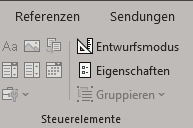
Dazu klickt in die Auswahlliste, dann in der Menüleiste von Word auf Entwicklungstools. In der Symbolleiste findet ihr einzelne Blöcke, deren Namen unten stehen. Im Block Steuerelemente klickt auf Eigenschaften. Word zeigt nun die Auswahlmöglichkeiten an.

Um eine neue Option hinzuzufügen, klickt auf Hinzufügen und gebt dann den Anzeigenamen ein. Der Wert wird dann automatisch identisch gefüllt. Ihr könnt aber auch unterschiedliche Werte verwenden – der Anzeigename ist das, was der Benutzer sieht, der Wert ist das, was tatsächlich gespeichert wird.
Wenn ihr stattdessen einen Wert verändern müsst, dann klickt diesen in der Liste an, dann auf Ändern. Nach einem Klick auf OK wird die geänderte Liste gespeichert.
Reihenfolge anpassen und Optionen löschen
Über die Pfeiltasten Nach oben und Nach unten könnt ihr die Reihenfolge der Einträge verändern. Das ist besonders praktisch, wenn ihr häufig verwendete Optionen an den Anfang der Liste setzen wollt. Mit Entfernen löscht ihr überflüssige Einträge.
Mehrere Listen gleichzeitig verwalten
Wichtig dabei: Ihr müsst jede Auswahlliste separat anpassen, auch wenn alle identische Werte haben sollen. In einem solchen Fall gibt es einen Trick: Kopiert die komplette angepasste Auswahlliste (Strg+C) und fügt sie an allen Stellen ein (Strg+V), wo diese Auswahlmöglichkeiten angeboten werden sollen. Das spart viel Zeit bei umfangreichen Dokumenten.
Moderne Alternativen und neue Features
In Microsoft 365 stehen euch seit 2024 auch erweiterte Formular-Features zur Verfügung. Die neuen Formular-Steuerelemente bieten mehr Gestaltungsmöglichkeiten und können sogar mit Excel-Tabellen oder SharePoint-Listen verknüpft werden. Dadurch aktualisieren sich die Auswahloptionen automatisch, wenn sich die Quelldaten ändern.
Für Teams, die viel mit Vorlagen arbeiten, sind auch die neuen Baustein-Bibliotheken interessant. Hier könnt ihr häufig verwendete Auswahllisten zentral verwalten und in verschiedene Dokumente einbinden.
Tipps für die Praxis
Konsistenz wahren: Verwendet einheitliche Bezeichnungen und Reihenfolgen in allen euren Dokumentvorlagen. Das erleichtert den Benutzern die Arbeit.
Regelmäßig überprüfen: Setzt euch Erinnerungen, um Auswahllisten quartalsweise zu überprüfen und zu aktualisieren.
Hilfetexte verwenden: Nutzt das Feld Tag, um zusätzliche Informationen für komplexere Auswahloptionen zu hinterlegen.
Backup erstellen: Sichert eure Dokumentvorlagen regelmäßig, bevor ihr größere Änderungen an den Auswahllisten vornehmt.
Mit diesen Techniken habt ihr eure Word-Auswahllisten immer im Griff und könnt professionelle, benutzerfreundliche Dokumente erstellen, die sich leicht pflegen lassen.
Zuletzt aktualisiert am 21.02.2026



