

Ihr kennt das: Monatsnamen, Nummerierungen, Wochentage – immer wieder müsst ihr in Excel Datenreihen eingeben. Das manuelle Tippen ist nicht nur zeitraubend, sondern auch fehleranfällig. Dabei hat Excel schon seit Jahren eine geniale Funktion, die euch diese Arbeit abnimmt. Die Auto-Ausfüllfunktion ist deutlich mächtiger geworden und erkennt heute sogar komplexe Muster.
Die klassische Methode: Rechtsklick und ziehen
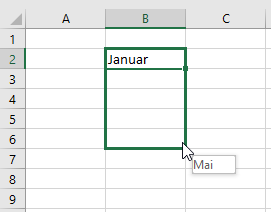
Der bewährte Weg funktioniert nach wie vor perfekt: Gebt in eine Zelle den ersten Wert eurer Reihe ein – beispielsweise „Januar“ oder „1.“. Am Rahmen der markierten Zelle seht ihr unten rechts ein kleines Quadrat, den sogenannten Ausfüllkästchen oder Fill Handle.
Platziert die rechte Maustaste darauf und haltet sie gedrückt. Zieht die Maus zur letzten Zelle eurer gewünschten Reihe. Excel zeigt euch dabei live an, welcher Wert in die jeweilige Zelle eingefügt würde. Diese Vorschau-Funktion ist besonders hilfreich bei längeren Reihen.
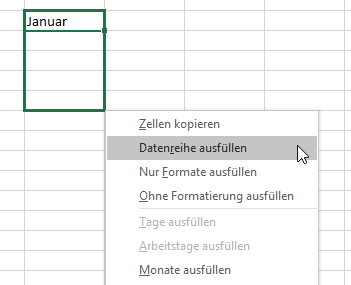
Sobald ihr die Maustaste loslasst, erscheint ein Kontextmenü. Wählt Datenreihe ausfüllen, um die komplette Sequenz zu erstellen – aus „Januar“ wird dann automatisch Januar, Februar, März, April, Mai. Mit Zellen kopieren würde stattdessen nur der ursprüngliche Wert in alle Zellen dupliziert.
Moderne Excel-Features: KI-gestützte Mustererkennung
Seit Excel 365 und den aktuellen Versionen von 2024/2025 ist die Mustererkennung deutlich intelligenter geworden. Excel nutzt maschinelles Lernen, um auch komplexere Patterns zu erkennen. Gebt beispielsweise „Q1 2026“ und „Q2 2026“ in zwei aufeinanderfolgende Zellen ein, markiert beide und zieht das Ausfüllkästchen nach unten – Excel erkennt das Quartalsmuster automatisch.
Auch bei benutzerdefinierten Listen ist Excel schlauer geworden. Erstellt ihr häufig Listen mit euren Abteilungsnamen oder Produktkategorien, lernt Excel diese Muster und schlägt sie beim nächsten Mal vor.
Blitzvorschau: Der Game Changer
Eine der mächtigsten Funktionen ist die Blitzvorschau (Flash Fill), die ihr mit Strg+E aktiviert. Gebt in die erste Zelle das gewünschte Format ein, beginnt in der zweiten Zelle mit der Eingabe – und Excel vervollständigt automatisch den Rest der Spalte basierend auf eurem Muster.
Beispiel: Aus „Max Mustermann“ soll „M. Mustermann“ werden? Gebt das erste Beispiel ein, beginnt das zweite zu tippen, und Excel erkennt das Muster sofort.
Erweiterte Datenreihen-Optionen
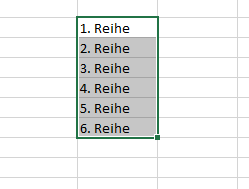
Für komplexere Reihen öffnet das Menü Start > Bearbeiten > Ausfüllen > Reihe zusätzliche Möglichkeiten. Hier definiert ihr:
- Schrittweite: Statt 1, 2, 3 könnt ihr 5, 10, 15 erstellen
- Grenzwert: Automatischer Stopp bei einem bestimmten Wert
- Typ: Linear, exponentiell, Datum oder AutoAusfüllen
- Zeiteinheit: Bei Datumsreihen zwischen Tagen, Wochentagen, Monaten oder Jahren wählen
Arbeitstage und intelligente Datumsreihen
Besonders praktisch für Projektplanung: Excel kann automatisch nur Arbeitstage berücksichtigen. Gebt ein Startdatum ein, wählt im Reihen-Dialog „Datum“ und „Wochentag“ – schon werden Wochenenden übersprungen.
Für internationale Teams: Excel 2024/2025 berücksichtigt auch länderspezifische Feiertage, wenn ihr diese in den Regionaleinstellungen aktiviert habt.
Benutzerdefinierte Listen erstellen
Unter Datei > Optionen > Erweitert > Benutzerdefinierte Listen bearbeiten könnt ihr eigene Reihen definieren. Tragt eure Produktnamen, Filialen oder andere wiederkehrende Begriffe ein – danach funktioniert das Auto-Ausfüllen auch mit diesen Listen.
Performance-Tipp für große Datenmengen
Bei sehr langen Reihen (über 1000 Zellen) ist es schneller, die Endposition direkt anzugeben: Markiert die Startzelle, drückt Strg+Shift+Ende für das Tabellenende oder gebt den Zielbereich direkt in das Namenfeld ein (z.B. „A1:A1000“).
Fazit: Zeit sparen mit System
Die Auto-Ausfüllfunktion in Excel ist weit mehr als nur ein kleiner Helfer – sie ist ein mächtiges Werkzeug für effizientes Arbeiten. Nutzt die neuen KI-Features, erstellt eigene Listen für wiederkehrende Aufgaben und experimentiert mit den erweiterten Optionen. Einmal verstanden, spart ihr täglich wertvolle Minuten.
Pro-Tipp: Kombiniert Auto-Ausfüllen mit Tastenkombinationen wie Strg+D (nach unten ausfüllen) oder Strg+R (nach rechts ausfüllen) für maximale Effizienz.
Zuletzt aktualisiert am 06.03.2026



