


Eure Festplatte ist geduldiger Sammelort für alle eure Dateien. Wie in einem Schreibtisch sammelt ihr da neben den wirklich wichtigen auch alle möglichen Daten, die eigentlich nur Platz wegnehmen. Wenn ihr das Aufräumen eurer Festplatte gut findet, aber Angst habt, es zu vergessen: Windows 11 kann euch nachfühlen und bietet sogar eine automatisierte Aufräumaktion an!
Unter Einstellungen > System > Speicher könnt ihr die Speicheroptimierung aktivieren. Diese wird automatisch ausgeführt, wenn der Speicher knapp wird oder nach einem festgelegten Zeitplan.
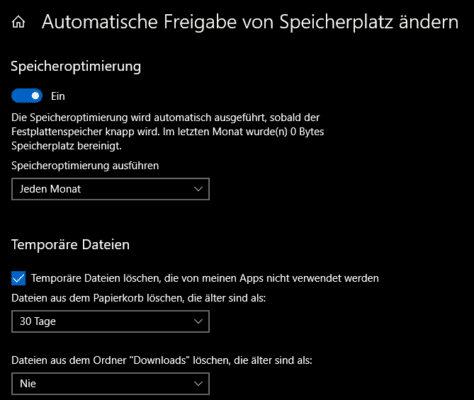
Warum aber warten, bis das System langsam ist und dann – wenn ihr vermutlich gerade so gar keine Zeit habt – abwarten, bis Windows fertig aufgeräumt hat? Klickt auf Speicheroptimierung konfigurieren oder Automatische Bereinigung konfigurieren. Hier könnt ihr nun festlegen, wann die Speicheroptimierung laufen soll. Auf Wunsch sogar täglich. Empfehlenswert ist hier Jeden Monat.
Was die Speicheroptimierung alles bereinigt:
Die Windows-Speicheroptimierung räumt verschiedene Bereiche automatisch auf. Temporäre Dateien werden regelmäßig gelöscht – das sind Dateien, die Programme nur kurzzeitig benötigen und danach vergessen zu löschen. Der Papierkorb wird geleert, wobei ihr selbst bestimmen könnt, nach wie vielen Tagen Dateien endgültig verschwinden sollen (Standard: 30 Tage).
Besonders hilfreich: Downloads werden nach einer bestimmten Zeit automatisch gelöscht, falls sie nicht geöffnet wurden. Standardmäßig passiert das nach 30 Tagen, ihr könnt aber auch kürzere oder längere Intervalle wählen. Cache-Dateien von Apps und Browsern, die oft mehrere Gigabyte groß werden können, werden ebenfalls bereinigt.
Moderne Funktionen in Windows 11:
Seit Windows 11 gibt es zusätzliche intelligente Features. Die „Storage Sense“ genannte Funktion erkennt automatisch, welche Dateien ihr längere Zeit nicht verwendet habt. OneDrive-Dateien werden bei Bedarf nur lokal als Platzhalter gespeichert, während die eigentlichen Daten in der Cloud bleiben – das spart enorm viel lokalen Speicher.
Die Funktion kann auch große Dateien identifizieren, die ihr möglicherweise vergessen habt. Windows 11 zeigt euch diese in einer übersichtlichen Liste an, sodass ihr selbst entscheiden könnt, was weg kann.
Erweiterte Einstellungen optimal konfigurieren:
In den erweiterten Einstellungen könnt ihr genau bestimmen, was bereinigt werden soll und was nicht. Ihr könnt festlegen, dass temporäre Dateien bereits nach einem Tag gelöscht werden – ideal für Systeme mit wenig Speicherplatz. Bei Downloads könnt ihr zwischen „nie löschen“ und verschiedenen Zeitintervallen wählen.
Wichtig: Dateien in euren eigenen Ordnern (Dokumente, Bilder, etc.) werden nie automatisch gelöscht. Die Speicheroptimierung beschränkt sich auf System- und temporäre Dateien sowie explizit konfigurierte Bereiche wie Downloads.
Profi-Tipp für SSD-Nutzer:
Bei SSDs ist regelmäßiges Aufräumen besonders wichtig, da diese bei Vollauslastung deutlich langsamer werden. Die automatische Speicheroptimierung sollte hier bereits bei 85% Auslastung greifen, nicht erst bei 95%. Das könnt ihr in den erweiterten Systemeinstellungen anpassen.
Manuelle Kontrolle behalten:
Trotz Automatisierung solltet ihr gelegentlich selbst einen Blick in die Speicheranalyse werfen. Windows 11 zeigt euch detailliert auf, welche Dateitypen wie viel Platz verbrauchen. Oft überrascht, wie viel Speicher alte Spiele oder vergessene Video-Downloads belegen.
In der Kombination der verschiedenen Einstellungen stellt ihr sicher, dass auch bei voller Festplatte keine Probleme auftreten, bei normaler Benutzung auf der anderen Seite aber die Festplatte gar nicht erst mit unnötigen Dateien volläuft. Diese werden dann ja automatisch gelöscht, bevor sie zum Platzproblem mutieren können.
Die automatische Speicheroptimierung ist eine der unterschätztesten Funktionen von Windows 11. Einmal richtig konfiguriert, müsst ihr euch nie wieder Gedanken über vollen Speicher machen – euer System läuft dauerhaft flüssig und aufgeräumt.
Zuletzt aktualisiert am 04.03.2026



