

Immer wenn ihr in Outlook anfangt, eine Mail-Adresse einzugeben, schlägt das Programm euch passende Adressen vor. Manchmal ist diese AutoVervollständigung aber störend oder unerwünscht – etwa wenn veraltete Adressen auftauchen oder ihr bewusst neue Kontakte eingeben wollt. Wie ihr diese Auto-Vorschläge gänzlich abschaltet, zeigen wir euch hier.
AutoVervollständigung in Microsoft 365 Outlook (aktuelle Version)
In der aktuellen Microsoft 365 Version von Outlook (ehemals Office 365) ist der Weg etwas anders als früher:
- Öffnet Outlook und klickt oben links auf „Datei“.
- Wählt „Optionen“ aus dem Menü.
- Klickt links in der Seitenleiste auf „E-Mail“.
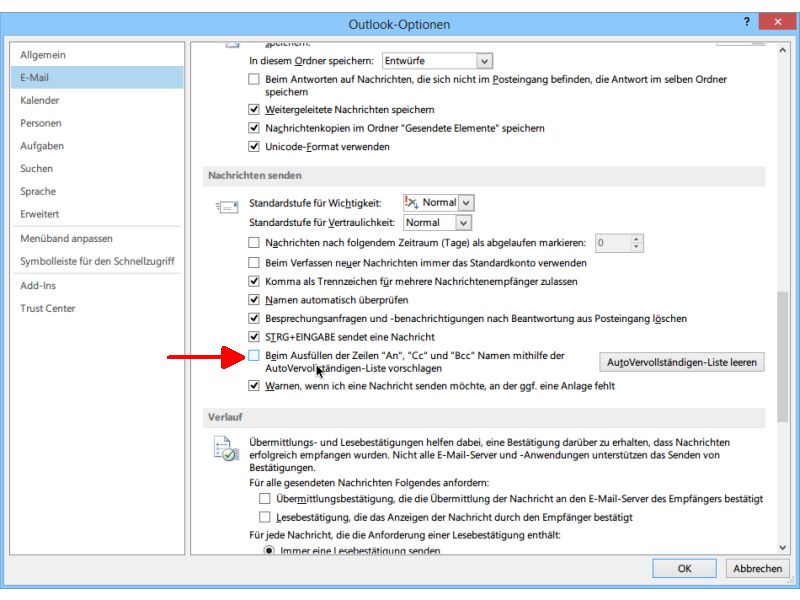
- Scrollt nach unten zum Bereich „Nachrichten senden“.
- Entfernt das Häkchen bei „Beim Ausfüllen der Felder ‚An‘, ‚Cc‘ und ‚Bcc‘ Namen mithilfe der AutoVervollständigen-Liste vorschlagen“.
- Bestätigt mit „OK“ – die Änderung ist sofort aktiv.
Outlook 2019 und 2016
Für die Desktop-Versionen Outlook 2019 und 2016 funktioniert es praktisch identisch:
- Geht zu „Datei“ > „Optionen“.
- Wählt „E-Mail“ in der linken Spalte.
- Sucht den Abschnitt „Nachrichten senden“.
- Deaktiviert „Beim Ausfüllen der Zeilen ‚An‘, ‚Cc‘ und ‚Bcc‘ Namen mithilfe der AutoVervollständigen-Liste vorschlagen“.
- Mit „OK“ speichern – fertig.
Outlook im Web (Outlook.com)
Auch in der Web-Version von Outlook könnt ihr die AutoVervollständigung anpassen:
- Meldet euch bei Outlook.com an.
- Klickt oben rechts auf das Zahnrad-Symbol für die Einstellungen.
- Wählt „Alle Outlook-Einstellungen anzeigen“.
- Geht zu „E-Mail“ > „Verfassen und Antworten“.
- Scrollt zu „Vorschläge“ und deaktiviert „Personen vorschlagen“.
- Die Änderung wird automatisch gespeichert.
AutoVervollständigen-Cache leeren
Wenn ihr die Funktion nicht komplett abschalten, sondern nur den Cache mit veralteten Vorschlägen leeren wollt, geht das so:
- Öffnet „Datei“ > „Optionen“ > „E-Mail“.
- Klickt im Bereich „Nachrichten senden“ auf „AutoVervollständigen-Liste leeren“.
- Bestätigt den Vorgang mit „Ja“.
Alternativ könnt ihr einzelne Einträge löschen: Wenn beim Tippen ein unerwünschter Vorschlag erscheint, navigiert mit den Pfeiltasten zu dem Eintrag und drückt die Entf-Taste.
Warum AutoVervollständigung manchmal stört
Die AutoVervollständigung kann in verschiedenen Situationen problematisch werden:
- Veraltete Adressen: Ehemalige Kollegen oder geänderte E-Mail-Adressen tauchen weiterhin auf
- Ähnliche Namen: Bei mehreren Personen mit ähnlichen Namen entstehen Verwechslungen
- Datenschutz: An geteilten Computern werden fremde Kontakte vorgeschlagen
- Tippfehler: Einmal falsch eingegebene Adressen werden dauerhaft vorgeschlagen
Mobile Outlook-Apps
Auch in den Outlook-Apps für Android und iOS könnt ihr die Funktion anpassen:
Android:
1. Öffnet die Outlook-App
2. Tippt unten rechts auf euer Profilbild
3. Wählt das Zahnrad-Symbol
4. Geht zu „E-Mail-Einstellungen“ > „AutoVervollständigung“
5. Deaktiviert „Kontakte vorschlagen“
iOS:
1. Startet die Outlook-App
2. Tippt links oben auf euer Profilbild
3. Wählt das Zahnrad-Symbol unten
4. Geht zu „AutoVervollständigung“
5. Schaltet „Personen vorschlagen“ aus
Alternative: Selektive Nutzung
Statt die Funktion komplett zu deaktivieren, könnt ihr sie auch selektiv nutzen. Outlook unterscheidet zwischen verschiedenen Quellen für Vorschläge:
- Adressbuch/Kontakte
- Kürzlich verwendete Adressen (AutoVervollständigen-Cache)
- Globales Adressbuch (in Unternehmen)
In den Einstellungen könnt ihr gezielt bestimmen, welche Quellen verwendet werden sollen. So behaltet ihr etwa eure gespeicherten Kontakte als Vorschläge, aber verhindert das Auftauchen zufälliger E-Mail-Adressen.
Die AutoVervollständigung ist grundsätzlich eine praktische Funktion – aber nur wenn sie sauber gepflegt wird. Mit den beschriebenen Methoden habt ihr die volle Kontrolle darüber, wann und wie Outlook euch Adressen vorschlägt.
Zuletzt aktualisiert am 21.04.2026



